
Ты смотришь на бесконечное колесико загрузки в меню «Настройки» своего iPhone. Ты знаешь, что память забита, но телефон наотрез отказывается говорить, какое именно видео в этом виновато. Вместо этого он подсовывает тебе неясную диаграмму и надежду на чудо. Это цифровой аналог захламленного подвала, в котором ты никак не можешь найти выключатель.
Хватит ждать, пока загрузятся стандартные меню. Если у тебя есть Mac, в папке «Программы» лежит хирургический инструмент, о котором Apple почти не вспоминает: «Захват изображений» (Image Capture). Эта утилита — самый быстрый и честный способ увидеть и удалить тяжелые фото и видео без лишнего мусора, который тянет за собой приложение «Фото».
Проблема стандартного меню «Хранилище»
Меню хранилища в iOS — это шедевр запутанности. Оно разбивает всё на общие категории, из-за чего почти невозможно найти то самое 4K-видео, которое ты случайно записал в течение двадцати минут, пока телефон лежал в кармане.
- Это медленно: Индексация тысяч файлов на мобильном процессоре занимает вечность.
- Это расплывчато: «Фото» — это категория, а не план действий.
- Это защитная реакция: Apple не очень-то хочет, чтобы ты что-то удалял; они хотят, чтобы ты купил больше места в iCloud.
Почему «Захват изображений» — твое секретное оружие
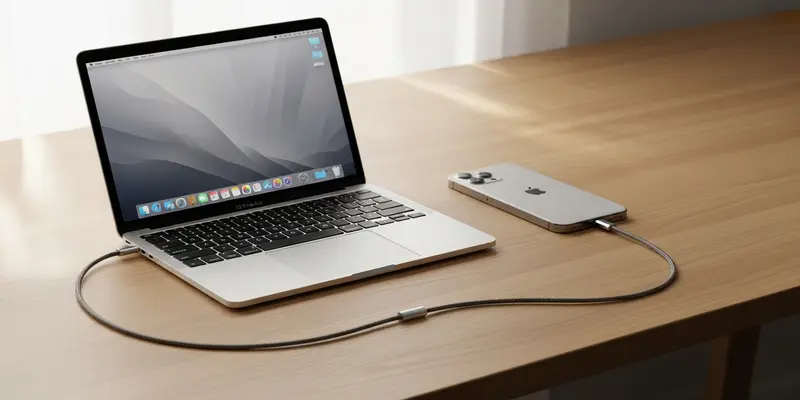
«Захват изображений» — это не галерея, это файловый менеджер. Когда ты подключаешь iPhone к Mac и открываешь эту утилиту, она видит твой телефон как обычную флешку от камеры. Не нужно ждать облачной синхронизации или обработки метаданных.
Как пользоваться «Захватом изображений» как профи
- Подключи и разблокируй: Подсоедини iPhone к Mac через USB-кабель и разблокируй телефон.
- Запусти «Захват изображений»: Найди его в папке «Программы» или через поиск Spotlight.
- Отсортируй по размеру: Нажми на заголовок колонки «Размер». Это меняет всё.
- Массовое удаление: Выдели «монстров» — видео на несколько гигабайт — и нажми красную иконку удаления внизу.
Урок из национального парка
Я осознал мощь этого метода на собственном опыте во время поездки в парк Секвойя. Я снимал кроны деревьев в 4K 60fps, и к третьему дню мой iPhone 13 Pro «сдался». Меню настроек говорило, что у меня занято 80 ГБ фотографий, но я не мог понять, какие именно ролики самые тяжелые.
Я зашел в местное кафе с Макбуком, запустил «Захват изображений» и сразу увидел один файл на 12 ГБ — запись, которая включилась случайно во время прогулки. Из-за глюка с меткой времени она даже не отображалась в начале списка «Недавние» в приложении «Фото». «Захват изображений» нашел её за секунды. Я удалил её, и — вуаля — мой телефон снова в строю. Дело было не только в свободном месте, а в возможности четко видеть, что именно забивает память.
Возвращаем цифровой покой
Удаление файлов не должно быть игрой в угадайку. Используя Mac для проверки iPhone, ты переходишь из режима ожидания проблем в режим контроля. Ты не просто чистишь место, ты берешь свое железо под управление.
Хватит платить за тариф iCloud на 2 ТБ только потому, что ты боишься заглянуть в свои локальные файлы. Подключись, отсортируй по размеру и действуй решительно. Твой iPhone будет работать быстрее, бэкапы будут создаваться мгновенно, и ты наконец-то будешь точно знать, что хранится на твоем устройстве.
FAQ
В: Удаляются ли файлы из iCloud при удалении через «Захват изображений»? Да. Если у тебя включены «Фото iCloud», удаление файла через «Захват изображений» на Mac синхронизирует это действие на всех твоих устройствах.
В: Можно ли использовать «Захват изображений», чтобы перенести файлы на внешний диск вместо удаления? Конечно. Просто выбери папку в поле «Импортировать в» в нижней части окна, чтобы переместить их на жесткий диск перед удалением.
В: Почему «Захват изображений» показывает больше файлов, чем приложение «Фото»? Он видит всё — включая серии снимков, скрытые папки и определенные системные файлы, которые приложение «Фото» может фильтровать или группировать.
В: Безопасно ли удалять файлы через эту утилиту? Да, это стандартная утилита macOS. Однако, в отличие от приложения «Фото», здесь нет папки «Недавно удаленные». Как только ты нажмешь «удалить» в «Захвате изображений», файл исчезнет навсегда.
В: Почему мой iPhone не отображается в «Захвате изображений»? Убедись, что ты нажал «Доверять» этому компьютеру на экране iPhone и используешь качественный кабель, желательно оригинальный от Apple.
В: Можно ли увидеть размер файла в мобильном приложении «Фото»? Да, если смахнуть отдельное фото вверх, но ты не можешь отсортировать всю медиатеку по размеру на самом iPhone. Именно поэтому «Захват изображений» гораздо удобнее для управления памятью.