
أنت الآن تحدق في أيقونة التحميل التي لا تتوقف في قائمة الإعدادات بهاتفك. تعلم أن المساحة ممتلئة، لكن الهاتف يرفض إخبارك بالفيديو المسؤول تحديداً عن ذلك؛ بل يكتفي بإعطائك رسماً بيانياً غامضاً ودعوات بالتوفيق. هذا هو المعادل الرقمي لقبو فوضوي لا يمكنك العثور فيه على مفتاح الضوء.
توقف عن انتظار تحميل القوائم الأصلية. إذا كنت تملك جهاز ماك، فلديك أداة جراحية في مجلد التطبيقات نادراً ما تذكرها آبل الآن: التقاط الصور (Image Capture). هذه الأداة هي الطريقة الأسرع والأكثر شفافية لاستعراض وحذف الصور والفيديوهات ذات الحجم الكبير دون ثقل تطبيق “الصور” (Photos).
المشكلة في قائمة “مساحة التخزين” الافتراضية
تُعد قائمة تخزين iOS تحفة فنية في الغموض؛ فهي تصنف كل شيء ضمن فئات واسعة، مما يجعل من المستحيل تقريباً العثور على ذلك الفيديو بدقة 4K الذي سجلته بالخطأ لمدة عشرين دقيقة بينما كان هاتفك في جيبك.
- إنها بطيئة: يستغرق فهرسة آلاف الملفات على شريحة هاتف محمول وقتاً طويلاً جداً.
- إنها غامضة: “الصور” هي مجرد فئة، وليست خطة عمل.
- إنها وقائية: آبل لا تريدك حقاً أن تحذف الملفات؛ بل تريدك أن تشتري مساحة تخزين إضافية في iCloud.
لماذا تُعد أداة “التقاط الصور” السلاح السري
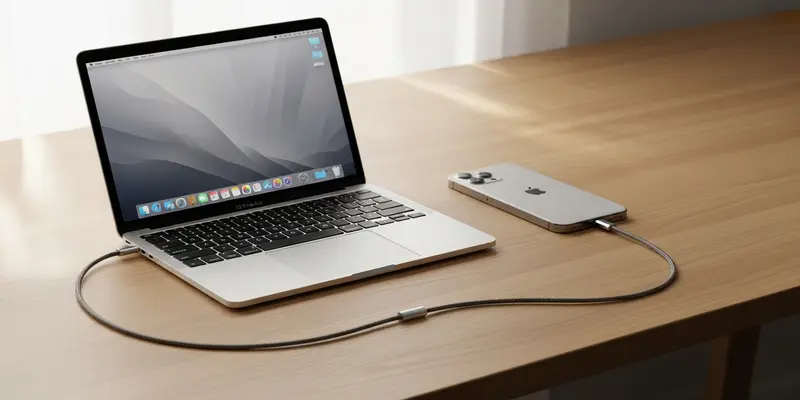
أداة “التقاط الصور” ليست معرضاً للصور؛ بل هي مدير ملفات. عندما تقوم بتوصيل جهاز الآيفون بالماك وتفتح هذه الأداة، فإنها تتعامل مع هاتفك وكأنه وحدة تخزين كاميرا بسيطة. لا يوجد مزامنة سحابية بانتظارك، ولا توجد بيانات وصفية مخفية للمعالجة.
كيف تستخدم “التقاط الصور” كالمحترفين
- وصّل وافتح القفل: قم بتوصيل هاتفك بالماك عبر كابل USB وافتح قفل الهاتف.
- شغّل “التقاط الصور”: ابحث عنها في مجلد التطبيقات أو عبر Spotlight.
- الفرز حسب الحجم: انقر على رأس عمود “الحجم” (Size). هذه هي النقطة الفاصلة.
- الحذف الجماعي: حدد الملفات الضخمة —تلك الفيديوهات التي تبلغ سعتها عدة جيجابايت— واضغط على أيقونة الحذف الحمراء في الأسفل.
درس من غابات السيكويا
تعلمت قوة سير العمل هذا بالطريقة الصعبة خلال رحلة إلى منتزه سيكويا الوطني. كنت أقوم بتصوير لقطات بدقة 4K و60 إطاراً في الثانية، وبحلول اليوم الثالث، امتلأت ذاكرة هاتف آيفون 13 برو الخاص بي تماماً. أخبرتني قائمة الإعدادات أن لدي 80 جيجابايت من الصور، لكن لم أتمكن من معرفة أي المقاطع كانت الأثقل وزناً.
جلست في مقهى محلي ومعي جهاز الماك بوك، وشغلت “التقاط الصور”، ورأيت على الفور ملفاً واحداً بحجم 12 جيجابايت —كان تسجيلاً بدأته بالخطأ أثناء التنزه. لم يظهر حتى في مقدمة ألبوم “الصور الأخيرة” في تطبيق الصور بسبب خلل في الطابع الزمني. عثرت عليه أداة “التقاط الصور” في ثوانٍ. حذفته، وهكذا استعدت هاتفي ببساطة. لم يكن الأمر يتعلق بالمساحة فحسب؛ بل بوضوح رؤية ما كان يسد الطريق بالضبط.
استعادة توازنك الرقمي
لا ينبغي أن يكون حذف الملفات لعبة تخمين. باستخدام جهاز الماك لتدقيق هاتفك، تنتقل من حالة رد الفعل —انتظار التحذيرات— إلى حالة المبادرة. أنت لا تفرغ المساحة فحسب؛ بل تفرض سيطرتك على جهازك.
توقف عن دفع ثمن باقة 2 تيرابايت من iCloud لمجرد أنك تخشى النظر في ملفاتك المحلية. وصّل الجهاز، وافرز حسب الحجم، وكن حازماً. سيعمل هاتفك بشكل أسرع، وستتم عمليات النسخ الاحتياطي بسرعة أكبر، وستعرف أخيراً ما الذي يشغل مساحة جهازك بالضبط.
الأسئلة الشائعة
س: هل حذف الملفات من “التقاط الصور” يحذفها أيضاً من iCloud؟ نعم. إذا كانت ميزة “صور iCloud” مفعلة، فإن حذف ملف عبر “التقاط الصور” على الماك سيؤدي إلى مزامنة هذا الحذف عبر جميع أجهزتك.
س: هل يمكنني استخدام “التقاط الصور” لنقل الملفات إلى قرص خارجي بدلاً من حذفها؟ بكل تأكيد. فقط اختر وجهة “استيراد إلى” (Import To) في أسفل النافذة لنقلها إلى قرص صلب قبل الضغط على حذف.
س: لماذا تظهر ملفات في “التقاط الصور” أكثر مما يظهر في تطبيق “الصور”؟ “التقاط الصور” يرى كل شيء —بما في ذلك لقطات التتابع (Bursts)، والمجلدات المخفية، وبعض أصول النظام التي قد يقوم تطبيق الصور بتصفيتها أو تجميعها معاً.
س: هل من الآمن حذف الملفات عبر هذه الأداة؟ نعم، إنها أداة أصلية من macOS. ومع ذلك، وعلى عكس تطبيق الصور، لا يوجد مجلد “المحذوفة مؤخراً” هنا. بمجرد الضغط على حذف في “التقاط الصور”، يختفي الملف نهائياً.
س: لماذا لا يظهر جهاز الآيفون الخاص بي في “التقاط الصور”؟ تأكد من اختيار “وثوق” (Trust) للكمبيوتر على شاشة الآيفون، وأنك تستخدم كابل بيانات عالي الجودة، ويفضل أن يكون كابل آبل الأصلي.
س: هل يمكنني رؤية أحجام الملفات في تطبيق الصور على الهاتف؟ نعم، من خلال السحب للأعلى على صورة فردية، لكن لا يمكنك فرز مكتبتك بالكامل حسب الحجم على الآيفون. ولهذا السبب تتفوق أداة “التقاط الصور” في إدارة مساحة التخزين.