
Você está olhando para aquela rodinha girando no menu de Ajustes do seu iPhone. Você sabe que o seu armazenamento está cheio, mas o telefone se recusa a dizer qual vídeo específico é o culpado. Ele apenas te mostra um gráfico de barras vago e uma ponta de esperança. Isso é o equivalente digital a um porão bagunçado onde você não consegue encontrar o interruptor de luz.
Pare de esperar os menus nativos carregarem. Se você tem um Mac, você tem uma ferramenta cirúrgica sentada na sua pasta de Aplicativos que a Apple raramente menciona: a Captura de Imagem. Esse utilitário é a maneira mais rápida e honesta de visualizar e excluir fotos e vídeos pesados sem o peso do app Fotos.
O problema com o menu padrão de “Armazenamento”
O menu de armazenamento do iOS é uma obra-prima da ocultação. Ele categoriza tudo em baldes genéricos, tornando quase impossível encontrar aquele vídeo em 4K que você gravou acidentalmente por vinte minutos enquanto o telefone estava no seu bolso.
- É lento: Indexar milhares de arquivos em um chip móvel leva uma eternidade.
- É vago: “Fotos” é uma categoria, não um plano de ação.
- É protetor: A Apple não quer realmente que você exclua coisas; ela quer que você compre mais espaço no iCloud.
Por que a Captura de Imagem é a arma secreta
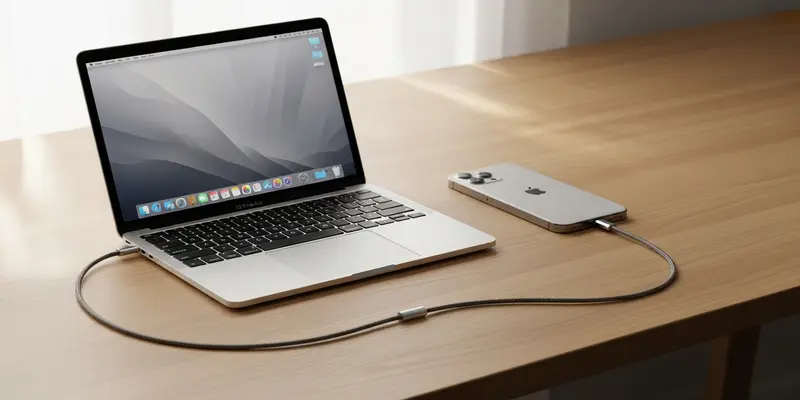
A Captura de Imagem não é uma galeria; é um gerenciador de arquivos. Quando você conecta seu iPhone ao Mac e abre esse utilitário, ele trata seu telefone como um simples drive de câmera. Não há sincronização na nuvem para esperar e nem metadados ocultos para processar.
Como usar a Captura de Imagem como um profissional
- Conecte e desbloqueie: Conecte seu iPhone ao Mac via USB e desbloqueie o aparelho.
- Abra a Captura de Imagem: Encontre-a na pasta Aplicativos ou via Spotlight.
- Classifique por tamanho: Clique no cabeçalho da coluna “Tamanho”. Isso muda o jogo.
- Exclusão em massa: Selecione os monstros — os vídeos de vários gigabytes — e clique no ícone vermelho de excluir na parte inferior.
Uma lição das Sequóias
Aprendi o poder desse fluxo de trabalho da maneira mais difícil durante uma viagem ao Parque Nacional da Sequóia. Eu estava filmando clipes em 4K a 60fps da copa das árvores e, no terceiro dia, meu iPhone 13 Pro travou. O menu de Ajustes me dizia que eu tinha 80 GB de fotos, mas eu não conseguia saber quais clipes eram os mais pesados.
Sentei em um café local com meu MacBook, abri a Captura de Imagem e imediatamente vi um único arquivo de 12 GB — uma gravação que eu tinha começado por acidente enquanto caminhava. Ele nem aparecia no topo dos meus “Recentes” no app Fotos por causa de um erro de data e hora. A Captura de Imagem o encontrou em segundos. Eu o excluí e, num piscar de olhos, tive meu telefone de volta. Não era apenas pelo espaço; era sobre a clareza de ver exatamente o que estava entupindo o sistema.
Recuperando sua sanidade digital
Excluir arquivos não deveria parecer um jogo de adivinhação. Ao usar um Mac para auditar seu iPhone, você passa de um estado reativo — esperando por avisos — para um proativo. Você não está apenas liberando espaço; você está assumindo o controle do seu hardware.
Pare de pagar pelo plano de 2 TB do iCloud só porque você tem medo de olhar seus arquivos locais. Conecte-o, classifique por tamanho e seja implacável. Seu iPhone rodará mais rápido, seus backups serão concluídos mais cedo e você finalmente saberá exatamente o que está vivendo no seu dispositivo.
Perguntas Frequentes (FAQs)
P: Excluir arquivos na Captura de Imagem também os exclui do iCloud? Sim. Se você tiver o Fotos do iCloud ativado, excluir um arquivo via Captura de Imagem no seu Mac sincronizará essa exclusão em todos os seus dispositivos.
P: Posso usar a Captura de Imagem para mover arquivos para uma unidade externa em vez de excluí-los? Com certeza. Basta selecionar o destino “Importar para” na parte inferior da janela para movê-los para um disco rígido antes de clicar em excluir.
P: Por que a Captura de Imagem mostra mais arquivos do que o meu app Fotos? A Captura de Imagem vê tudo — incluindo sequências rápidas, pastas ocultas e certos arquivos gerados pelo sistema que o app Fotos pode filtrar ou agrupar.
P: É seguro excluir arquivos através deste utilitário? Sim, é um utilitário nativo do macOS. No entanto, ao contrário do app Fotos, aqui não existe uma pasta “Apagados Recentemente”. Uma vez que você clica em excluir na Captura de Imagem, ele some para sempre.
P: Por que meu iPhone não aparece na Captura de Imagem? Certifique-se de que você selecionou “Confiar” no computador na tela do seu iPhone e que está usando um cabo de dados de alta qualidade, de preferência um cabo original da Apple.
P: Posso ver o tamanho dos arquivos no app Fotos do celular? Sim, deslizando para cima em uma foto individual, mas você não pode classificar sua biblioteca inteira por tamanho no iPhone. É por isso que a Captura de Imagem é superior para gerenciar o armazenamento.