
Estás mirando una rueda que no deja de girar en el menú de Ajustes de tu iPhone. Sabes que tu almacenamiento está lleno, pero el teléfono se niega a decirte cuál video específico es el culpable. Solo te da un gráfico de barras vago y una oración. Es el equivalente digital de un sótano desordenado donde no encuentras el interruptor de la luz.
Deja de esperar a que carguen los menús nativos. Si tienes una Mac, cuentas con una herramienta quirúrgica en tu carpeta de Aplicaciones que Apple ya casi no menciona: Captura de Imagen. Esta utilidad es la forma más rápida y honesta de visualizar y eliminar fotos y videos pesados sin la sobrecarga de la aplicación Fotos.
El problema con el menú de “Almacenamiento” predeterminado
El menú de almacenamiento de iOS es una obra maestra de la confusión. Categoriza todo en grupos amplios, haciendo que sea casi imposible encontrar ese video en 4K que grabaste por accidente durante veinte minutos mientras el teléfono estaba en tu bolsillo.
- Es lento: Indexar miles de archivos en un chip móvil tarda una eternidad.
- Es vago: “Fotos” es una categoría, no un plan de acción.
- Es protector: Apple realmente no quiere que borres cosas; quieren que compres más espacio en iCloud.
Por qué Captura de Imagen es el arma secreta
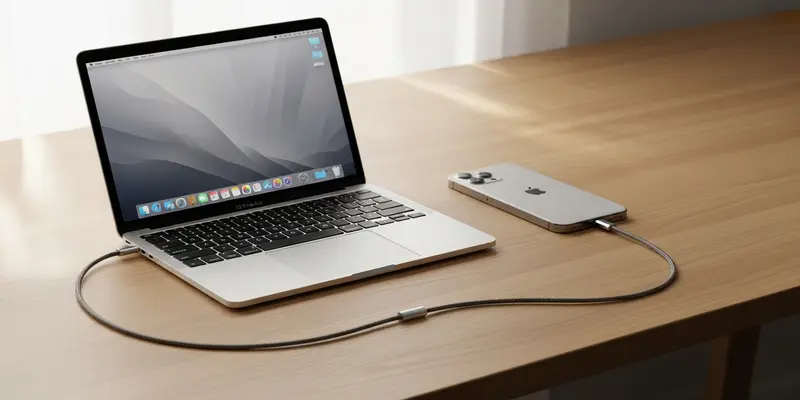
Captura de Imagen no es una galería; es un administrador de archivos. Cuando conectas tu iPhone a tu Mac y abres esta utilidad, trata a tu teléfono como una simple unidad de cámara. No hay sincronización en la nube que esperar ni metadatos ocultos que procesar.
Cómo usar Captura de Imagen como un profesional
- Conecta y desbloquea: Conecta tu iPhone a tu Mac mediante USB y desbloquea el teléfono.
- Inicia Captura de Imagen: Encuéntralo en tu carpeta de Aplicaciones o mediante Spotlight.
- Ordena por tamaño: Haz clic en el encabezado de la columna “Tamaño”. Esto cambia las reglas del juego.
- Elimina en lote: Selecciona los monstruos —esos videos de varios gigabytes— y pulsa el icono rojo de eliminar en la parte inferior.
Una lección de las secuoyas
Aprendí el poder de este flujo de trabajo por las malas durante un viaje al Parque Nacional de las Secuoyas. Estaba grabando clips en 4K a 60 fps del dosel forestal y, para el tercer día, mi iPhone 13 Pro llegó a su límite. El menú de Ajustes me decía que tenía 80 GB de fotos, pero no podía saber qué clips eran los más pesados.
Me senté en una cafetería local con mi MacBook, abrí Captura de Imagen e inmediatamente vi un solo archivo de 12 GB: una grabación que había iniciado por accidente mientras hacía senderismo. Ni siquiera aparecía al principio de mis “Recientes” en la app Fotos debido a un error en la marca de tiempo. Captura de Imagen lo encontró en segundos. Lo borré y, así de fácil, recuperé mi teléfono. No se trataba solo del espacio; se trataba de la claridad de ver exactamente qué estaba obstruyendo el sistema.
Recuperando tu cordura digital
Borrar archivos no debería parecer un juego de adivinanzas. Al usar una Mac para auditar tu iPhone, pasas de un estado reactivo —esperando advertencias— a uno proactivo. No solo estás liberando espacio; estás tomando el control de tu hardware.
Deja de pagar por el plan de 2 TB de iCloud solo porque tienes miedo de mirar tus archivos locales. Conéctalo, ordena por tamaño y sé implacable. Tu iPhone funcionará más rápido, tus copias de seguridad se harán antes y finalmente sabrás exactamente qué hay en tu dispositivo.
Preguntas frecuentes
P: ¿Borrar archivos en Captura de Imagen también los borra de iCloud? Sí. Si tienes Fotos en iCloud activado, borrar un archivo a través de Captura de Imagen en tu Mac sincronizará esa eliminación en todos tus dispositivos.
P: ¿Puedo usar Captura de Imagen para mover archivos a una unidad externa en lugar de borrarlos? Absolutamente. Solo selecciona el destino en “Importar a” en la parte inferior de la ventana para moverlos a un disco duro antes de darle a eliminar.
P: ¿Por qué Captura de Imagen muestra más archivos que mi aplicación Fotos? Captura de Imagen lo ve todo, incluyendo ráfagas, carpetas ocultas y ciertos recursos generados por el sistema que la aplicación Fotos podría filtrar o agrupar.
P: ¿Es seguro borrar archivos a través de esta utilidad? Sí, es una utilidad nativa de macOS. Sin embargo, a diferencia de la aplicación Fotos, aquí no hay una carpeta de “Eliminados recientemente”. Una vez que borras en Captura de Imagen, desaparece para siempre.
P: ¿Por qué mi iPhone no aparece en Captura de Imagen? Asegúrate de haber seleccionado “Confiar” en la computadora en la pantalla de tu iPhone y de estar usando un cable de datos de alta calidad, preferiblemente un cable original de Apple.
P: ¿Puedo ver el tamaño de los archivos en la aplicación móvil Fotos? Sí, deslizando hacia arriba en una foto individual, pero no puedes ordenar toda tu biblioteca por tamaño en el iPhone. Por eso Captura de Imagen es superior para la gestión del almacenamiento.