
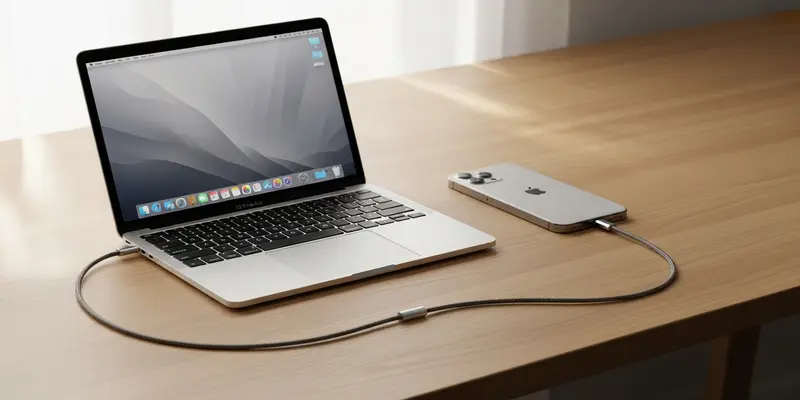
Tu as les yeux rivés sur une roue qui tourne dans le menu Réglages de ton iPhone. Tu sais que ton stockage est saturé, mais ton téléphone refuse de te dire quelle vidéo spécifique en est la cause. Il se contente de t’afficher un graphique vague et d’espérer que ça te suffise. C’est l’équivalent numérique d’un sous-sol encombré où tu ne trouves pas l’interrupteur.
Arrête d’attendre que les menus natifs chargent. Si tu possèdes un Mac, tu as un outil chirurgical qui dort dans ton dossier Applications et qu’Apple ne mentionne plus guère : Transfert d’images. Cet utilitaire est le moyen le plus rapide et le plus honnête de visualiser et de supprimer des photos et vidéos volumineuses sans la lourdeur de l’application Photos.
Le problème du menu « Stockage » par défaut
Le menu de stockage d’iOS est un chef-d’œuvre d’opacité. Il classe tout dans de grandes catégories, ce qui rend presque impossible la traque de cette vidéo 4K que tu as enregistrée par erreur pendant vingt minutes alors que ton téléphone était dans ta poche.
- C’est lent : Indexer des milliers de fichiers sur une puce mobile prend une éternité.
- C’est vague : « Photos » est une catégorie, pas un plan d’action.
- C’est protecteur : Apple ne veut pas vraiment que tu supprimas des choses ; ils préfèrent que tu achètes plus d’espace iCloud.
Pourquoi Transfert d’images est ton arme secrète
Transfert d’images n’est pas une galerie ; c’est un gestionnaire de fichiers. Quand tu branches ton iPhone sur ton Mac et que tu ouvres cet utilitaire, il traite ton téléphone comme un simple disque dur d’appareil photo. Il n’y a pas de synchronisation cloud à attendre, ni de métadonnées cachées à traiter.
Comment utiliser Transfert d’images comme un pro
- Connecte et déverrouille : Branche ton iPhone sur ton Mac via USB et déverrouille-le.
- Lance Transfert d’images : Trouve-le dans ton dossier Applications ou via Spotlight.
- Trie par taille : Clique sur l’en-tête de la colonne « Taille ». C’est là que tout bascule.
- Suppression par lots : Sélectionne les monstres — ces vidéos de plusieurs gigaoctets — et clique sur l’icône rouge de suppression en bas.
Une leçon apprise dans les Redwoods
J’ai découvert la puissance de cette méthode à la dure lors d’un voyage au parc national de Sequoia. Je filmais des séquences en 4K à 60 fps, et au troisième jour, mon iPhone 13 Pro a saturé. Le menu Réglages m’indiquait 80 Go de photos, mais impossible de savoir quels clips étaient les plus lourds.
Je me suis posé dans un café local avec mon MacBook, j’ai lancé Transfert d’images, et j’ai immédiatement vu un fichier de 12 Go — un enregistrement lancé par accident pendant une randonnée. Il n’apparaissait même pas en haut de mes « Récents » dans l’app Photos à cause d’un bug d’horodatage. Transfert d’images l’a trouvé en quelques secondes. Je l’ai supprimé, et d’un coup, j’ai récupéré mon téléphone. Ce n’était pas seulement une question d’espace, c’était la clarté de voir exactement ce qui bouchait le conduit.
Retrouve ta sérénité numérique
Supprimer des fichiers ne devrait pas ressembler à un jeu de devinettes. En utilisant un Mac pour auditer ton iPhone, tu passes d’un état réactif — attendre les alertes — à un état proactif. Tu ne fais pas que libérer de l’espace ; tu reprends le contrôle de ton matériel.
Arrête de payer pour le forfait iCloud de 2 To simplement parce que tu as peur de regarder tes fichiers locaux. Branche-le, trie par taille, et sois impitoyable. Ton iPhone sera plus fluide, tes sauvegardes plus rapides, et tu sauras enfin exactement ce qui occupe ton appareil.
FAQ
Q : Est-ce que supprimer des fichiers dans Transfert d’images les supprime aussi d’iCloud ? Oui. Si Photos iCloud est activé, supprimer un fichier via Transfert d’images sur ton Mac synchronisera cette suppression sur tous tes appareils.
Q : Puis-je utiliser Transfert d’images pour déplacer des fichiers vers un disque externe au lieu de les supprimer ? Absolument. Il suffit de sélectionner la destination « Importer vers » en bas de la fenêtre pour les transférer vers un disque dur avant de cliquer sur supprimer.
Q : Pourquoi Transfert d’images affiche-t-il plus de fichiers que mon app Photos ? Transfert d’images voit tout — y compris les rafales, les dossiers cachés et certains fichiers générés par le système que l’app Photos pourrait filtrer ou regrouper.
Q : Est-il sûr de supprimer des fichiers via cet utilitaire ? Oui, c’est un utilitaire natif de macOS. Cependant, contrairement à l’app Photos, il n’y a pas de dossier « Supprimés récemment » ici. Une fois que tu supprimes dans Transfert d’images, c’est définitif.
Q : Pourquoi mon iPhone n’apparaît-il pas dans Transfert d’images ? Assure-toi d’avoir cliqué sur « Faire confiance » à l’ordinateur sur l’écran de ton iPhone et que tu utilises un câble de données de haute qualité, de préférence un câble Apple d’origine.
Q : Puis-je voir la taille des fichiers dans l’app Photos sur mobile ? Oui, en balayant vers le haut sur une photo individuelle, mais tu ne peux pas trier toute ta bibliothèque par taille sur l’iPhone. C’est pourquoi Transfert d’images est bien supérieur pour la gestion du stockage.