
Красный значок позора. Мы все его видели. Ты собираешься запечатлеть уникальный закат или первые шаги ребенка, и вот оно: «Память почти заполнена». Твой iPhone начинает тормозить, приложения вылетают, а Apple настойчиво подталкивает тебя к более дорогому тарифному плану iCloud. Это похоже на цифровой шантаж.
Но вот правда: управлять памятью прямо на iPhone — это сущий кошмар. Встроенный менеджер хранилища работает медленно, вычисляет размеры вечность, а удаление 50 ГБ видео в 4K по одному файлу — верный путь к туннельному синдрому. Если хочешь вернуть контроль, хватит мучить телефон самим телефоном. Тебе нужна утилита «Цифровые изображения» (Image Capture) на твоем Mac.
Забытый супер-инструмент в папке «Программы»
Большинство людей игнорируют «Цифровые изображения». Эта утилита пылится в твоей папке «Программы» еще со времен OS X Tiger, смиренно дожидаясь своего часа. Пока приложение «Фото» пытается упорядочить твою жизнь и синхронизировать всё с облаком, «Цифровые изображения» работают как холодный и эффективный скальпель.
Она воспринимает твой iPhone как обычную флешку от камеры. Здесь нет красивой анимации или воспоминаний «В этот день». Только список всех файлов на устройстве, их точный размер и большая, прекрасная кнопка удаления.
Почему это лучше, чем настройки iPhone
Когда ты используешь встроенные настройки iPhone для управления памятью, ты проигрываешь эту битву. Телефону приходится индексировать библиотеку прямо во время использования. Это неэффективно.
- Сортировка по размеру: «Цифровые изображения» позволяют кликнуть по колонке «Размер». И мгновенно те огромные видеофайлы по 4 ГБ с позапрошлого Рождества окажутся в самом верху.
- Массовое удаление: Ты можешь выделить сотни файлов через Shift и удалить их одним махом. Никакой папки «Недавно удаленные», которая хранит их еще 30 дней — они просто исчезают.
- Скорость: Передача данных по физическому кабелю Lightning или USB-C гораздо надежнее, чем ожидание, пока обновится интерфейс телефона.
Как провести «Великую чистку»
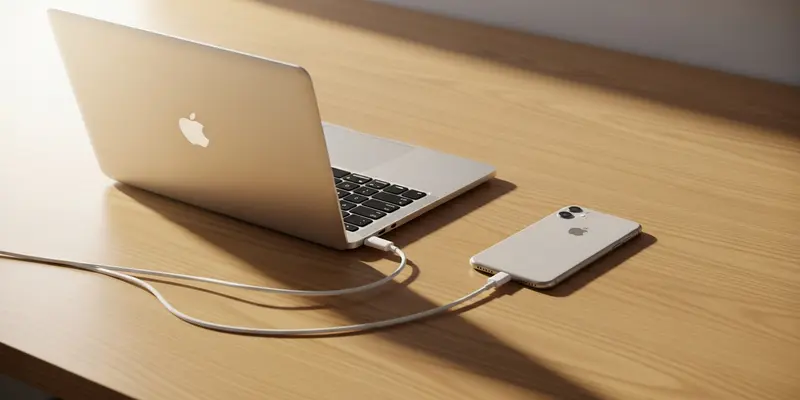
- Подключи iPhone к Mac кабелем. Разблокируй телефон и нажми «Доверять», если появится запрос.
- Открой «Цифровые изображения» (нажми Cmd+Space и начни вводить название).
- Выбери свой iPhone в разделе «Устройства» на боковой панели.
- Кликни на заголовок колонки «Размер», чтобы найти главных «пожирателей» места.
- Выбери файлы, которые тебе больше не нужны, нажми на иконку удаления (красный круг с чертой) и подтверди действие.
День, когда я освободил 60 ГБ за две минуты
Прошлым летом я был на свадьбе в сельской Тоскане. Весь день я снимал видео в 4K 60fps, и вдруг мой телефон «окирпичился». Он даже не открывал приложение камеры. Я сел со своим MacBook, подключил телефон и открыл «Цифровые изображения».
Через несколько секунд я увидел виновников: шесть огромных файлов с репетиции ужина, которые я даже не собирался оставлять. Пока другие гости боролись с настройками «Оптимизации хранилища» и надеялись на сигнал сети, я снес эти 60 ГБ мусора и вернулся к съемке церемонии меньше чем за две минуты. Это было похоже на чит-код для железа.
Хватит переплачивать за душевное спокойствие
Apple хочет, чтобы ты верил, будто единственное решение проблем с памятью — это ежемесячная подписка. Это не так. Решение — регулярная профилактика. Используя «Цифровые изображения» раз в месяц, ты поддерживаешь свое устройство легким и быстрым. Не будь рабом облака, будь хозяином своего железа.
Подключи кабель. Открой приложение. Удали мусор. Твой iPhone скажет тебе спасибо.
FAQ: Часто задаваемые вопросы
В: Удаление файлов в «Цифровых изображениях» удаляет их и из iCloud? Нет. Если у тебя включены «Фото iCloud», удаление через «Цифровые изображения» обычно удаляет только локальную копию. Однако, чтобы быть в безопасности, всегда проверяй, сохранены ли важные фото где-то еще перед массовой чисткой.
В: Почему мой iPhone не отображается в «Цифровых изображениях»? Сначала проверь кабель. Затем убедись, что iPhone разблокирован и ты нажал «Доверять» на экране телефона. Если он всё равно не виден, перезапусти приложение.
В: Можно ли использовать это, чтобы перенести фото на Mac перед удалением? Безусловно. Ты можешь выбрать папку назначения в нижней части окна и нажать «Загрузить всё» перед тем, как нажать кнопку удаления.
В: Есть ли способ увидеть только видео? Да. Ты можешь отсортировать список по «Типу» в режиме списка, чтобы сгруппировать все файлы MOV и MP4 вместе.
В: Это работает на Windows? «Цифровые изображения» — это эксклюзив для macOS. Пользователи Windows могут использовать приложение «Фотографии» или «Проводник», чтобы просматривать iPhone как диск, но этот процесс часто работает с ошибками.
В: Безопасно ли удалять файлы таким способом? Да, это системная утилита. Просто помни, что такое удаление окончательно и происходит в обход папки «Недавно удаленные» на твоем телефоне.