
Le badge rouge de la honte. On l’a tous déjà vu. Tu t’apprêtes à immortaliser un coucher de soleil unique ou les premiers pas de ton enfant, et là, c’est le drame : « Stockage presque saturé ». Ton iPhone commence à ramer, tes applis plantent, et Apple te pousse gentiment vers un abonnement iCloud plus cher. C’est presque de l’extorsion numérique.
Mais voici la vérité : gérer ton stockage directement sur ton iPhone est un cauchemar. Le gestionnaire interne est lent, il calcule l’espace à une vitesse d’escargot, et supprimer 50 Go de vidéos 4K une par une est le meilleur moyen de choper un syndrome du canal carpien. Si tu veux reprendre le contrôle, arrête d’utiliser ton téléphone pour réparer ton téléphone. Tu as besoin de l’utilitaire Transfert d’images sur ton Mac.
L’outil surpuissant oublié dans ton dossier Applications
La plupart des gens ignorent Transfert d’images. Il traîne dans ton dossier Applications depuis l’époque de OS X Tiger, attendant patiemment son heure. Alors que l’app Photos tente d’organiser ta vie et de tout synchroniser sur le cloud, Transfert d’images est un scalpel froid et efficace.
Il traite ton iPhone comme un simple disque dur d’appareil photo. Pas d’animations sophistiquées ni de souvenirs « En ce jour ». Il te montre juste la liste de chaque fichier sur ton appareil, leur taille exacte, et un gros, magnifique bouton de suppression.
Pourquoi c’est bien mieux que les réglages de l’iPhone
Quand tu utilises les réglages internes de l’iPhone pour gérer ton stockage, tu mènes un combat perdu d’avance. Le téléphone doit indexer la bibliothèque pendant que tu l’utilises. C’est inefficace.
- Le tri par taille : Transfert d’images te permet de cliquer sur la colonne « Taille ». Instantanément, ces énormes fichiers vidéo de 4 Go d’il y a trois Noëls remontent en haut de la liste.
- Suppression groupée : Tu peux sélectionner des centaines de fichiers avec Shift-Clic et les supprimer d’un coup. Pas de dossier « Supprimés récemment » qui les conserve pendant 30 jours : ils disparaissent, tout simplement.
- Vitesse : Le transfert de données via un câble Lightning ou USB-C physique est bien plus fiable que d’attendre que l’interface de ton téléphone s’actualise.
Comment réaliser la « Grande Purge »
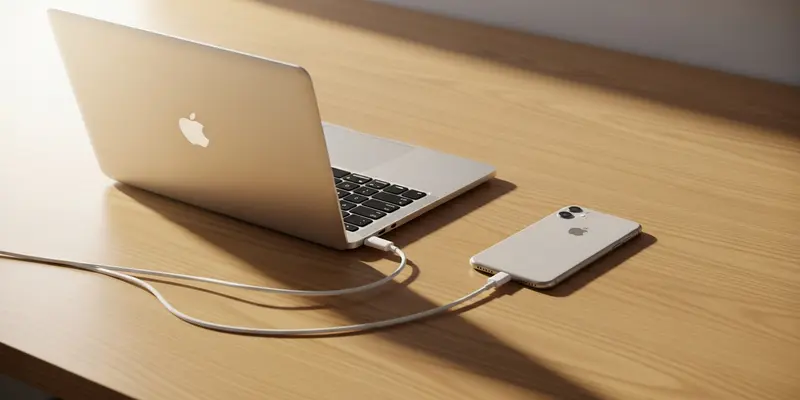
- Connecte ton iPhone à ton Mac par câble. Déverrouille-le et clique sur « Se fier » si nécessaire.
- Ouvre Transfert d’images (fais Cmd+Espace et tape le nom).
- Sélectionne ton iPhone sous « Appareils » dans la barre latérale.
- Clique sur l’en-tête de la colonne Taille pour trouver les fichiers les plus lourds.
- Sélectionne les fichiers dont tu n’as plus besoin, clique sur l’icône Supprimer (le cercle rouge barré) et confirme.
Le jour où j’ai récupéré 60 Go en deux minutes
L’été dernier, j’étais à un mariage dans la campagne toscane. J’avais filmé en 4K 60fps toute la journée, et soudain, mon téléphone a rendu l’âme. Impossible même d’ouvrir l’appareil photo. Je me suis posé avec mon MacBook, j’ai branché le téléphone et j’ai ouvert Transfert d’images.
En quelques secondes, j’ai vu les coupables : six fichiers massifs d’un dîner de répétition que je ne voulais même pas garder. Pendant que les autres invités se battaient avec leurs réglages « Optimiser le stockage » en espérant capter un signal, j’ai pulvérisé ces 60 Go de superflu et je filmais à nouveau la cérémonie en moins de deux minutes. J’avais l’impression d’avoir trouvé un code de triche pour mon matériel.
Arrête de payer trop cher pour ta tranquillité d’esprit
Apple veut te faire croire que la seule solution à tes problèmes de stockage est un abonnement mensuel. C’est faux. La solution, c’est un entretien régulier. En utilisant Transfert d’images une fois par mois, tu gardes ton appareil léger et rapide. Ne sois pas l’esclave du cloud ; sois le maître de ton propre matériel.
Branche le câble. Ouvre l’appli. Supprime le superflu. Ton iPhone te remerciera.
FAQ
Q : Est-ce que supprimer des fichiers dans Transfert d’images les supprime aussi d’iCloud ? Non. Si tu as activé Photos iCloud, la suppression via Transfert d’images retire généralement la copie locale. Cependant, par sécurité, assure-toi toujours que tes photos importantes sont sauvegardées ailleurs avant une purge massive.
Q : Pourquoi mon iPhone n’apparaît-il pas dans Transfert d’images ? Vérifie d’abord ton câble. Ensuite, assure-toi que ton iPhone est déverrouillé et que tu as bien cliqué sur « Se fier » sur l’écran du téléphone. Si ça ne marche toujours pas, redémarre l’application Transfert d’images.
Q : Puis-je utiliser cette méthode pour transférer mes photos sur mon Mac avant de les supprimer ? Absolument. Tu peux choisir un dossier de destination en bas de la fenêtre et cliquer sur « Tout télécharger » avant d’appuyer sur le bouton supprimer.
Q : Existe-t-il un moyen de ne voir que les vidéos ? Oui. Tu peux trier par « Sorte » ou « Type » dans la vue par liste pour regrouper tous tes fichiers MOV et MP4 ensemble.
Q : Est-ce que ça fonctionne sur Windows ? Transfert d’images est une exclusivité macOS. Les utilisateurs Windows peuvent utiliser l’application « Photos » ou l’« Explorateur de fichiers » pour voir l’iPhone comme un disque dur, mais l’expérience est souvent plus instable.
Q : Est-ce sûr de supprimer des fichiers de cette manière ? Oui, c’est un utilitaire système officiel. Rappelle-toi simplement que ces suppressions sont permanentes et contournent le filet de sécurité « Supprimés récemment » de ton téléphone.