
O selo vermelho da vergonha. Todos nós já vimos. Você vai tirar uma foto de um pôr do sol único ou dos primeiros passos do seu filho, e lá está: “Armazenamento Quase Cheio”. Seu iPhone começa a travar, seus apps fecham sozinhos e a Apple começa a te empurrar um plano de iCloud mais caro. Parece extorsão digital.
Mas aqui está a verdade: gerenciar o armazenamento diretamente no seu iPhone é um pesadelo. O gerenciador interno é lento, calcula os tamanhos em um ritmo de tartaruga, e apagar 50GB de vídeos em 4K um por um é a receita certa para uma lesão por esforço repetitivo. Se você quer retomar o controle, precisa parar de usar o telefone para consertar o telefone. Você precisa do utilitário Captura de Imagem (Image Capture) no seu Mac.
A Ferramenta de Poder Esquecida na Sua Pasta de Aplicativos
A maioria das pessoas ignora o Captura de Imagem. Ele está na sua pasta de Aplicativos desde os dias do OS X Tiger, esperando silenciosamente. Enquanto o app Fotos tenta organizar sua vida e sincronizar tudo na nuvem, o Captura de Imagem é um bisturi frio e eficiente.
Ele trata seu iPhone como um simples drive de câmera. Não existem animações complexas ou memórias “Neste Dia” aqui. Ele apenas mostra uma lista de cada arquivo no seu dispositivo, seus tamanhos exatos e um grande e lindo botão de apagar.
Por que Isso é Melhor que o App de Ajustes do iPhone
Quando você usa os ajustes internos do iPhone para gerenciar o armazenamento, você está lutando uma batalha perdida. O telefone precisa indexar a biblioteca enquanto você a usa. É ineficiente.
- Classificar por Tamanho: O Captura de Imagem permite clicar na coluna “Tamanho”. Instantaneamente, aqueles arquivos de vídeo massivos de 4GB de três Natais atrás aparecem no topo.
- Exclusão em Lote: Você pode clicar com Shift em centenas de arquivos e apagá-los de uma vez. Sem pasta “Apagados Recentemente” segurando-os por 30 dias — eles simplesmente somem.
- Velocidade: A transferência de dados via cabo Lightning ou USB-C físico é significativamente mais confiável do que esperar a interface do telefone atualizar.
Como Realizar a “Grande Limpeza”
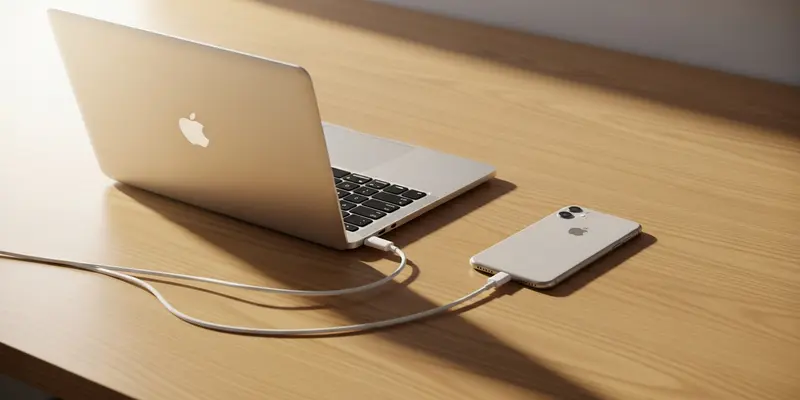
- Conecte seu iPhone ao Mac via cabo. Desbloqueie o telefone e toque em “Confiar” no computador, se solicitado.
- Abra o Captura de Imagem (pressione Cmd+Espaço e digite o nome).
- Selecione seu iPhone em ‘Dispositivos’ na barra lateral.
- Clique no cabeçalho da coluna Tamanho para encontrar os maiores culpados.
- Selecione os arquivos que você não precisa mais, clique no ícone de Apagar (o círculo vermelho com uma linha) e confirme.
O Dia em que Recuperei 60GB em Dois Minutos
No verão passado, eu estava em um casamento na Toscana rural. Passei o dia filmando em 4K a 60fps e, de repente, meu telefone travou. Ele nem abria o app da câmera. Sentei com meu MacBook, conectei o telefone e abri o Captura de Imagem.
Em segundos, vi os culpados: seis arquivos enormes de um jantar de ensaio que eu nem queria guardar. Enquanto os outros convidados lutavam com as configurações de “Otimizar Armazenamento” e torciam por um sinal de internet, eu aniquilei aqueles 60GB de excesso e voltei a filmar a cerimônia em menos de dois minutos. Parecia que eu tinha descoberto um código de trapaça para o hardware.
Pare de Pagar Caro pela Sua Paz de Espírito
A Apple quer que você acredite que a única solução para os problemas de armazenamento é uma assinatura mensal. Não é. A solução é a manutenção regular. Usando o Captura de Imagem uma vez por mês, você mantém seu dispositivo leve e rápido. Não seja escravo da nuvem; seja o mestre do seu próprio hardware.
Conecte o cabo. Abra o app. Apague o excesso. Seu iPhone vai te agradecer.
Perguntas Frequentes
P: Deletar arquivos no Captura de Imagem também os remove do iCloud? Não. Se você tiver o Fotos do iCloud ativado, deletar via Captura de Imagem geralmente remove a cópia local. No entanto, por segurança, sempre garanta que suas fotos importantes tenham backup em outro lugar antes de uma limpeza em massa.
P: Por que meu iPhone não aparece no Captura de Imagem? Verifique o cabo primeiro. Depois, certifique-se de que seu iPhone está desbloqueado e que você tocou em “Confiar” na tela do aparelho. Se ainda assim não aparecer, reinicie o app Captura de Imagem.
P: Posso usar isso para mover as fotos para o meu Mac antes de deletá-las? Com certeza. Você pode selecionar uma pasta de destino na parte inferior da janela e clicar em “Baixar Tudo” antes de apertar o botão de apagar.
P: Existe uma maneira de ver apenas vídeos? Sim. Você pode classificar por “Tipo” na visualização de lista para agrupar todos os seus arquivos MOV e MP4.
P: Isso funciona no Windows? O Captura de Imagem é exclusivo do macOS. Usuários de Windows podem usar o app “Fotos” ou o “Explorador de Arquivos” para ver o iPhone como um drive, mas a experiência costuma apresentar mais bugs.
P: É seguro deletar arquivos desta forma? Sim, é um utilitário do sistema. Apenas lembre-se de que essas exclusões são permanentes e ignoram a rede de segurança “Apagados Recentemente” do seu telefone.