
شارة التنبيه الحمراء التي تزعجنا جميعاً. لقد رأيناها جميعاً. تهمّ بالتقاط صورة لغروب شمس مذهل أو لأولى خطوات طفلك، وفجأة تظهر لك: “الذاكرة ممتلئة تقريباً”. يبدأ جهاز الآيفون الخاص بك بالتباطؤ، وتتعطل تطبيقاتك، وتبدأ آبل في دفعك نحو الاشتراك في باقة iCloud أعلى سعراً. يبدو الأمر وكأنه ابتزاز رقمي.
لكن إليك الحقيقة: إدارة التخزين مباشرة من جهاز الآيفون الخاص بك هي كابوس حقيقي. مدير التخزين الداخلي بطيء، ويحسب الأحجام بسرعة السلحفاة، وحذف 50 جيجابايت من مقاطع فيديو بدقة 4K واحداً تلو الآخر هو وصفة مثالية للإرهاق. إذا كنت تريد استعادة السيطرة، عليك التوقف عن استخدام الهاتف لإصلاح الهاتف. أنت بحاجة إلى أداة التقاط الصور (Image Capture) على جهاز الماك الخاص بك.
الأداة القوية المنسية في مجلد التطبيقات
يتجاهل معظم الناس أداة “التقاط الصور” (Image Capture). لقد ظلت قابعة في مجلد التطبيقات الخاص بك منذ أيام نظام OS X Tiger، تنتظر بصمت. وبينما يحاول تطبيق الصور (Photos) تنظيم حياتك ومزامنة كل شيء مع السحابة، فإن أداة Image Capture هي بمثابة مِشرط بارد وفعال.
فهي تتعامل مع جهاز الآيفون الخاص بك كمحرك أقراص كاميرا بسيط. لا توجد رسوم متحركة خيالية أو ذكريات “في مثل هذا اليوم” هنا. إنها تعرض لك فقط قائمة بكل ملف على جهازك، وأحجامها الدقيقة، وزر حذف كبير وجميل.
لماذا تتفوق هذه الطريقة على تطبيق إعدادات الآيفون
عندما تستخدم إعدادات الآيفون الداخلية لإدارة التخزين، فأنت تخوض معركة خاسرة. يتعين على الهاتف فهرسة المكتبة أثناء استخدامك لها، وهذا أمر غير فعال.
- الفرز حسب الحجم: تتيح لك أداة Image Capture النقر فوق عمود “الحجم” (Size). وعلى الفور، ستظهر تلك الملفات الضخمة بحجم 4 جيجابايت من ذكريات عيد الميلاد قبل ثلاث سنوات في المقدمة.
- الحذف الجماعي: يمكنك استخدام مفتاح Shift مع النقر لتحديد مئات الملفات وحذفها دفعة واحدة. لا يوجد مجلد “المحذوفة مؤخراً” يحتفظ بها لمدة 30 يوماً؛ فهي تختفي تماماً وبساطة.
- السرعة: نقل البيانات عبر كابل Lightning أو USB-C فعلي أكثر موثوقية بكثير من انتظار تحديث واجهة مستخدم الهاتف.
كيف تقوم بـ “التطهير الشامل”
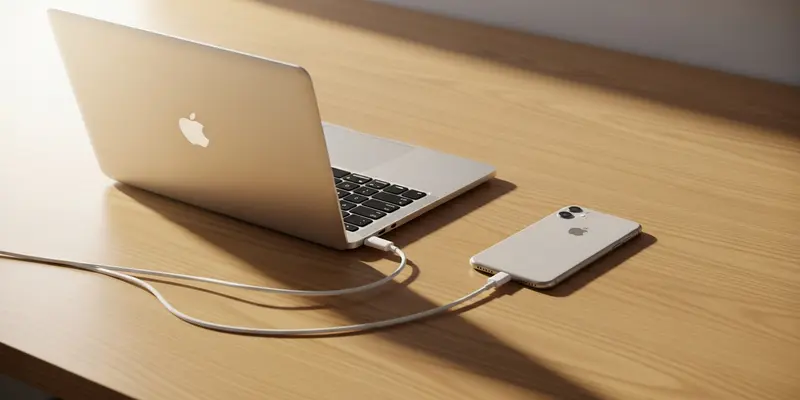
- قم بتوصيل جهاز الآيفون بجهاز الماك عبر الكابل. افتح قفل الهاتف واضغط على “وثوق” (Trust) إذا طُلب منك ذلك.
- افتح أداة التقاط الصور (Image Capture) (اضغط على Cmd+Space واكتب اسمها).
- اختر جهاز الآيفون الخاص بك تحت قائمة “الأجهزة” (Devices) في الشريط الجانبي.
- انقر فوق رأس عمود الحجم (Size) للعثور على أكبر الملفات المستهلكة للمساحة.
- حدد الملفات التي لم تعد بحاجة إليها، وانقر فوق أيقونة الحذف (الدائرة الحمراء التي يتوسطها خط)، ثم أكد العملية.
اليوم الذي استعدت فيه 60 جيجابايت في دقيقتين
في الصيف الماضي، كنت في حفل زفاف في ريف توسكانا. كنت أصور فيديو بدقة 4K و60 إطاراً في الثانية طوال اليوم، وفجأة، توقف هاتفي عن العمل. لم يفتح حتى تطبيق الكاميرا. جلست مع جهاز الماك بوك الخاص بي، ووصلت الهاتف، وفتحت أداة Image Capture.
في غضون ثوانٍ، رأيت الجناة: ستة ملفات ضخمة من عشاء تجريبي لم أكن أريد حتى الاحتفاظ بها. وبينما كان الضيوف الآخرون يصارعون إعدادات “تحسين التخزين” ويأملون في الحصول على إشارة شبكة، قمت بمسح تلك الـ 60 جيجابايت من الملفات غير الضرورية وعدت لتصوير الحفل في أقل من دقيقتين. شعرت وكأنني اكتشفت شفرة غش للأجهزة.
توقف عن دفع مبالغ إضافية مقابل راحة بالك
تريد آبل منك أن تعتقد أن الحل الوحيد لمشاكل التخزين هو الاشتراك الشهري. ليس الأمر كذلك. الحل هو الصيانة الدورية. باستخدام Image Capture مرة واحدة في الشهر، ستحافظ على جهازك نحيفاً وسريعاً. لا تكن عبداً للسحابة؛ كن سيد أجهزتك الخاصة.
وصل الكابل. افتح التطبيق. احذف الزوائد. وسيشكرك جهاز الآيفون الخاص بك.
الأسئلة الشائعة
س: هل حذف الملفات في Image Capture يزيلها أيضاً من iCloud؟ لا. إذا كان لديك ميزة “صور iCloud” مفعلة، فإن الحذف عبر Image Capture يزيل النسخة المحلية عادةً. ومع ذلك، لتكون آمناً، تأكد دائماً من نسخ صورك المهمة احتياطياً في مكان آخر قبل القيام بعملية تطهير شاملة.
س: لماذا لا يظهر جهاز الآيفون الخاص بي في أداة Image Capture؟ تحقق من الكابل أولاً. ثم تأكد من إلغاء قفل الآيفون والنقر على “وثوق” على شاشة الهاتف. إذا لم يظهر بعد ذلك، أعد تشغيل تطبيق Image Capture.
س: هل يمكنني استخدام هذه الأداة لنقل الصور إلى الماك قبل حذفها؟ بالتأكيد. يمكنك تحديد مجلد وجهة في أسفل النافذة والنقر فوق “تنزيل الكل” (Download All) قبل الضغط على زر الحذف.
س: هل هناك طريقة لرؤية مقاطع الفيديو فقط؟ نعم. يمكنك الفرز حسب “النوع” (Kind) أو (Type) في عرض القائمة لتجميع كافة ملفات MOV و MP4 معاً.
س: هل تعمل هذه الطريقة على ويندوز؟ أداة Image Capture حصرية لنظام macOS. يمكن لمستخدمي ويندوز استخدام تطبيق “Photos” أو “File Explorer” لعرض الآيفون كمحرك أقراص، لكن التجربة غالباً ما تكون أكثر عرضة للأخطاء.
س: هل من الآمن حذف الملفات بهذه الطريقة؟ نعم، إنها أداة على مستوى النظام. تذكر فقط أن عمليات الحذف هذه دائمة وتتجاوز شبكة الأمان “المحذوفة مؤخراً” الموجودة على هاتفك.