
El globo rojo de la vergüenza. Todos lo hemos visto. Vas a sacar una foto de un atardecer único o de los primeros pasos de tu hijo, y ahí está: “Almacenamiento casi lleno”. Tu iPhone empieza a ir lento, tus aplicaciones fallan y Apple empieza a empujarte hacia una suscripción de iCloud de mayor nivel. Se siente como una extorsión digital.
Pero esta es la verdad: gestionar el almacenamiento directamente en tu iPhone es una pesadilla. El gestor interno es lento, calcula los tamaños a paso de tortuga y borrar 50 GB de vídeos en 4K uno por uno es la receta perfecta para el túnel carpiano. Si quieres recuperar el control, tienes que dejar de usar el teléfono para arreglar el teléfono. Necesitas la utilidad Captura de Imagen en tu Mac.
La herramienta olvidada en tu carpeta de Aplicaciones
La mayoría de la gente ignora Captura de Imagen. Ha estado en tu carpeta de Aplicaciones desde los días de OS X Tiger, esperando en silencio. Mientras que Fotos.app intenta organizar tu vida y sincronizarlo todo en la nube, Captura de Imagen es un bisturí frío y eficiente.
Trata a tu iPhone como si fuera una simple unidad de cámara. Aquí no hay animaciones elegantes ni recuerdos de “Un día como hoy”. Solo te muestra una lista de todos los archivos de tu dispositivo, su tamaño exacto y un botón de borrar grande y hermoso.
Por qué esto es mejor que la app de Ajustes del iPhone
Cuando usas los ajustes internos del iPhone para gestionar el almacenamiento, estás librando una batalla perdida. El teléfono tiene que indexar la biblioteca mientras lo usas. Es ineficiente.
- Ordenar por tamaño: Captura de Imagen te permite hacer clic en la columna “Tamaño”. Al instante, esos archivos de vídeo de 4 GB de hace tres Navidades aparecen arriba de todo.
- Borrado por lotes: Puedes hacer Shift-Clic en cientos de archivos y borrarlos de un plumazo. Sin una carpeta de “Eliminados recientemente” que los retenga durante 30 días: simplemente desaparecen.
- Velocidad: La transferencia de datos a través de un cable Lightning o USB-C físico es significativamente más fiable que esperar a que se actualice la interfaz del teléfono.
Cómo realizar la “Gran Purga”
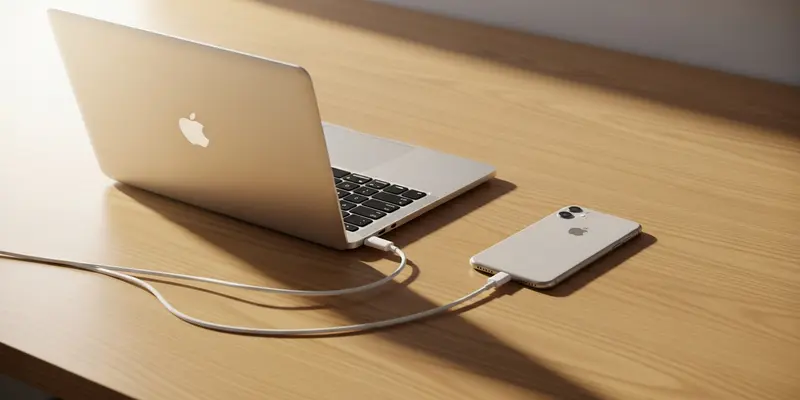
- Conecta tu iPhone al Mac mediante un cable. Desbloquea el teléfono y dale a “Confiar” en el ordenador si te lo pide.
- Abre Captura de Imagen (pulsa Cmd+Espacio y escríbelo).
- Selecciona tu iPhone en “Dispositivos” en la barra lateral.
- Haz clic en el encabezado de la columna Tamaño para encontrar los archivos más pesados.
- Selecciona los archivos que ya no necesites, haz clic en el icono de eliminar (el círculo rojo con una línea) y confirma.
El día que recuperé 60 GB en dos minutos
El verano pasado estaba en una boda en la Toscana rural. Estuve grabando vídeo 4K a 60 fps todo el día y, de repente, mi teléfono se bloqueó. Ni siquiera abría la cámara. Me senté con mi MacBook, conecté el teléfono y abrí Captura de Imagen.
En cuestión de segundos, vi a los culpables: seis archivos enormes de una cena de ensayo que ni siquiera quería conservar. Mientras los otros invitados peleaban con sus ajustes de “Optimizar almacenamiento” y buscaban cobertura, yo aniquilé esos 60 GB de basura y volví a grabar la ceremonia en menos de dos minutos. Sentí que había descubierto un truco maestro para el hardware.
Deja de pagar de más por tu tranquilidad
Apple quiere que creas que la única solución a los problemas de almacenamiento es una suscripción mensual. No lo es. La solución es un mantenimiento regular. Al usar Captura de Imagen una vez al mes, mantienes tu dispositivo ligero y rápido. No seas esclavo de la nube; sé el dueño de tu propio hardware.
Conecta el cable. Abre la aplicación. Borra lo que sobra. Tu iPhone te lo agradecerá.
FAQ
P: ¿Borrar archivos en Captura de Imagen también los elimina de iCloud? No. Si tienes Fotos en iCloud activado, borrar mediante Captura de Imagen suele eliminar la copia local. Sin embargo, para mayor seguridad, asegúrate siempre de que tus fotos importantes tengan copia de seguridad en otro lugar antes de una purga masiva.
P: ¿Por qué mi iPhone no aparece en Captura de Imagen? Revisa primero el cable. Luego, asegúrate de que tu iPhone esté desbloqueado y hayas pulsado “Confiar” en la pantalla. Si sigue sin aparecer, reinicia la aplicación Captura de Imagen.
P: ¿Puedo usar esto para pasar las fotos al Mac antes de borrarlas? Por supuesto. Puedes seleccionar una carpeta de destino en la parte inferior de la ventana y hacer clic en “Descargar todo” antes de darle al botón de borrar.
P: ¿Hay alguna forma de ver solo los vídeos? Sí. Puedes ordenar por “Clase” o “Tipo” en la vista de lista para agrupar todos tus archivos MOV y MP4.
P: ¿Esto funciona en Windows? Captura de Imagen es exclusivo de macOS. Los usuarios de Windows pueden usar la aplicación “Fotos” o el “Explorador de archivos” para ver el iPhone como una unidad, pero la experiencia suele dar más fallos.
P: ¿Es seguro borrar archivos de esta manera? Sí, es una utilidad a nivel de sistema. Solo recuerda que estos borrados son permanentes y saltan la red de seguridad de “Eliminados recientemente” de tu teléfono.