
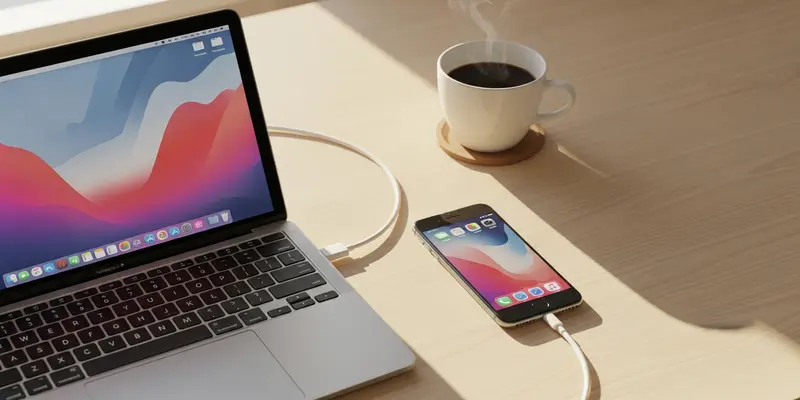
Уведомление «Места почти нет» — это цифровой аналог горящей лампочки «Check Engine». Оно всегда всплывает в самый неподходящий момент: как раз тогда, когда ты собираешься снять невероятный закат или первые шаги ребенка. Большинство пользователей инстинктивно идут в настройки хранилища iPhone, где их встречает непонятная цветная полоска и предложение купить больше места в iCloud. Это кажется ловушкой, потому что, честно говоря, так оно и есть.
Apple хочет, чтобы ты платил за облако. Но если ты хочешь реально управлять своим «железом», пора перестать смотреть в телефон и взглянуть на свой Mac. Существует легендарная, часто забытая утилита под названием «Захват изображений» (Image Capture), которая дает тот детальный контроль, который интерфейс iOS от тебя скрывает. Это секретное оружие для всех, кто борется с нехваткой места на iPhone.
Почему приложение «Фото» тебя подводит
Стандартное приложение «Фото» на macOS красивое, но это библиотекарь, а не механик. Оно хочет раскладывать твои воспоминания по подборкам и узнавать лица. Когда ты пытаешься найти тот самый видеофайл на 4 ГБ, который «душит» твое устройство, в «Фото» оказывается на удивление сложно увидеть реальный размер файлов в простом списке с сортировкой.
iOS в этом плане еще хуже. Она пытается «оптимизировать» хранилище, выгружая файлы в полном разрешении в облако и оставляя на телефоне лишь превью низкого качества. Это звучит круто, пока система не дает сбой, и ты не остаешься с телефоном, который клянется, что он переполнен, хотя больших файлов на нем вроде бы нет. Тебе нужен инструмент, который видит телефон как жесткий диск, а не как альбом с вырезками.
«Захват изображений»: скальпель в мире молотков
«Захват изображений» прячется в папке «Программы» твоего Mac еще с 90-х годов. Утилита легкая, быстрая, и ей плевать на твои «Воспоминания» или эффекты Live Photo. Она видит данные.
Вот как использовать её, чтобы вернуть себе контроль:
- Подключись через кабель: Не доверяй синхронизации по Wi-Fi в этом деле. Подключи iPhone напрямую к Mac.
- Открой «Захват изображений»: Нажми Command+Space и начни вводить название.
- Вид списком: В отличие от «Фото», здесь по умолчанию открывается список. Кликни по заголовку колонки «Размер» (Size).
- Момент истины: Внезапно все «монстры» выходят на свет. То 10-минутное 4K-видео со спящим котом? Вот оно, в самом верху, отъедает 3 ГБ места.
Урок, усвоенный на холоде
Я усвоил это на собственном горьком опыте прошлым февралем. Я был на профессиональной съемке в глухой хижине, используя свой iPhone 15 Pro как вторую камеру. Через десять минут телефон «задохнулся». «Память заполнена». Хотя я вроде бы всё почистил накануне вечером. Я в панике удалял приложения и кэш браузера, но полоска памяти почти не двигалась.
В итоге я взял свой MacBook, подключил телефон и запустил «Захват изображений». И вот оно: 22 ГБ записи экрана из Zoom-созвона, которую я случайно включил три недели назад. Она даже не отображалась в «Недавних» из-за сбоя метаданных. «Захват изображений» нашел её за секунды. Я нажал на красную иконку удаления, и мой телефон снова задышал. Вот она — сила прямого доступа к файловой структуре.
Как навести порядок без стресса
Не удаляй всё подряд. Используй сортировку по дате, чтобы найти старые тяжелые файлы, которые ты уже наверняка где-то сохранил.
- Сортируй по размеру: Сначала разберись с самыми тяжелыми файлами.
- Проверяй: Кликни дважды по файлу, чтобы просмотреть его на Mac перед тем, как окончательно удалить.
- Клавиша удаления: Выдели файлы и нажми на иконку удаления внизу окна (круг с линией).
- Очисти «фантомное» место: Иногда iOS требуется перезагрузка после массового удаления через Mac, чтобы система осознала, что место реально освободилось.
Итоги и план действий
Хватит позволять телефону диктовать тебе лимиты. У твоего Mac есть инструменты, чтобы это исправить — нужно просто ими воспользоваться. Сегодня вечером возьми свой кабель, подключись и запусти «Захват изображений». Скорее всего, ты найдешь 10–20 ГБ мусора, о существовании которого даже не подозревал. Верни себе память и перестань платить за лишнее место в iCloud, которое тебе на самом деле не нужно.
FAQ
В: Если я удалю файлы в «Захвате изображений», они исчезнут из iCloud? О: Да. Если у тебя включены «Фото iCloud», удаление через эту утилиту дает системе команду удалить файл из всей экосистемы. Если хочешь сохранить файл, сначала скопируй его на внешний диск.
В: Почему «Захват изображений» не видит мой телефон? О: Убедись, что iPhone разблокирован и ты нажал «Доверять этому компьютеру». Если телефон все равно не появляется в боковой панели, попробуй другой кабель.
В: Это быстрее, чем использовать приложение «Фото»? О: Значительно. «Захват изображений» не пытается строить библиотеку или искать лица; он просто выводит список файлов, что делает его гораздо быстрее при массовой работе.
В: Можно ли с его помощью перенести фото на внешний диск? О: Конечно. Внизу окна в поле «Импортировать в» выбери любую папку на внешнем жестком диске, а затем удали их с телефона одним махом.
В: Это работает на Windows? О: Нет, это эксклюзивная фишка macOS. Пользователи Windows могут использовать «Проводник» для просмотра папок DCIM, но там всё организовано гораздо хаотичнее.
В: Утилита не удалит мои приложения? О: Нет. «Захват изображений» видит только медиафайлы — фото и видео. Твои приложения и системные данные в полной безопасности.