
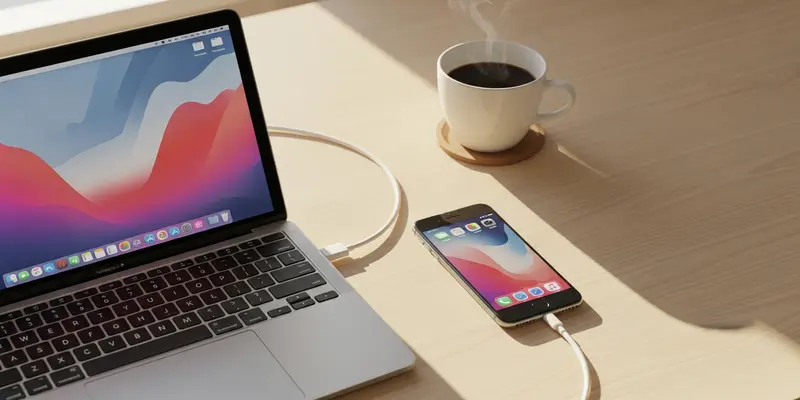
A notificação de “Armazenamento Quase Cheio” é o equivalente digital moderno de uma luz de alerta do motor. Geralmente ela aparece no pior momento possível — bem quando você está prestes a filmar um pôr do sol único ou os primeiros passos de uma criança. A maioria dos usuários instintivamente vai para os ajustes de armazenamento do iPhone, apenas para encontrar uma barra colorida vaga e uma sugestão para comprar mais espaço no iCloud. Parece uma armadilha porque, francamente, é.
A Apple quer que você pague pela nuvem. Mas se você quer realmente gerenciar seu hardware, precisa parar de olhar para o seu celular e começar a olhar para o seu Mac. Existe um utilitário lendário, muitas vezes esquecido, chamado Captura de Imagem que oferece o controle detalhado que a interface do iOS esconde de você. É a arma secreta para qualquer pessoa que esteja lutando contra o armazenamento inchado do iPhone.
Por que o app Fotos está te deixando na mão
O app Fotos padrão no macOS é bonito, mas ele é um bibliotecário, não um mecânico. Ele quer organizar suas memórias em pastas curadas e rostos. Quando você está tentando encontrar aquele arquivo de vídeo de 4 GB que está sufocando seu dispositivo, o Fotos torna surpreendentemente difícil ver os tamanhos reais dos arquivos em uma lista simples e classificável.
O iOS é ainda pior. Ele tenta “otimizar” o armazenamento descarregando arquivos de resolução total para a nuvem, deixando para trás miniaturas de baixa resolução. Isso soa ótimo até que o sistema falha, e você fica com um telefone que diz estar cheio, apesar de não ter arquivos grandes visíveis. Você precisa de uma ferramenta que veja o celular como um disco rígido, não como um álbum de recortes.
Captura de Imagem: O Bisturi em um Mundo de Martelos
A Captura de Imagem está escondida na pasta Aplicativos do seu Mac desde os anos 90. É leve, rápida e não se importa com suas “Memórias” ou efeitos de “Live Photo”. Ela vê dados.
Aqui está como você pode usá-la para recuperar sua vida:
- Conecte via Cabo: Não confie na sincronização por Wi-Fi para isso. Conecte seu iPhone diretamente ao Mac.
- Abra a Captura de Imagem: Use Command+Espaço e digite o nome do app.
- A Visualização em Lista: Ao contrário do Fotos, a Captura de Imagem abre por padrão em uma lista. Clique no cabeçalho da coluna ‘Tamanho’.
- A Revelação: De repente, os monstros se revelam. Aquele vídeo 4K de 10 minutos do seu gato dormindo? Está bem ali no topo, ocupando 3 GB de espaço.
Uma lição aprendida no frio
Aprendi isso da maneira mais difícil em fevereiro passado. Eu estava no meio de uma filmagem profissional em uma cabana remota, usando meu iPhone 15 Pro como uma câmera secundária. Dez minutos depois, o telefone travou. “Armazenamento Cheio”. Eu supostamente tinha limpado tudo na noite anterior. Fiquei desesperado, deletando apps e limpando caches do navegador, mas a barra de armazenamento mal se movia.
Finalmente peguei meu MacBook, conectei o telefone e abri a Captura de Imagem. Lá estava: uma gravação de tela de 22 GB de uma chamada do Zoom que eu tinha ativado acidentalmente três semanas antes. Nem aparecia nas minhas fotos “Recentes” por causa de um erro de metadados. A Captura de Imagem o encontrou em segundos. Cliquei no ícone vermelho de apagar, e meu telefone respirou novamente. Esse é o poder de ver a estrutura bruta de arquivos.
Como fazer a limpeza sem estresse
Não saia deletando tudo. Use a visualização classificada por data na Captura de Imagem para encontrar arquivos grandes antigos que você já salvou.
- Ordene por Tamanho: Encontre os maiores culpados primeiro.
- Verifique: Clique duas vezes no arquivo para visualizá-lo no Mac antes de eliminá-lo.
- A Tecla Delete: Selecione os arquivos e clique no ícone de apagar na parte inferior da janela (o círculo com uma linha atravessada).
- Esvazie o Espaço Fantasma: Às vezes, o iOS precisa de um reinício rápido após uma exclusão em massa via Captura de Imagem para perceber que o espaço foi realmente recuperado.
Resumo e Plano de Ação
Pare de deixar seu telefone ditar seus limites de armazenamento. Seu Mac tem as ferramentas para resolver isso; você só precisa usá-las. Hoje à noite, pegue seu cabo Lightning ou USB-C, conecte-o e execute a Captura de Imagem. Você provavelmente encontrará de 10 a 20 GB de lixo que nem sabia que existia. Recupere seu espaço e pare de pagar por armazenamento extra no iCloud que você não precisa de verdade.
Perguntas Frequentes (FAQs)
P: Apagar arquivos na Captura de Imagem irá removê-los do iCloud? R: Sim. Se você tiver as Fotos do iCloud ativadas, apagar um arquivo via Captura de Imagem diz ao sistema para removê-lo de todo o ecossistema. Faça backup em um disco externo primeiro se quiser guardá-lo.
P: Por que a Captura de Imagem não mostra meu telefone? R: Certifique-se de que seu iPhone esteja desbloqueado e que você tenha tocado em “Confiar Neste Computador”. Além disso, tente um cabo diferente se ele não aparecer na barra lateral.
P: É mais rápido do que usar o app Fotos? R: Significativamente. A Captura de Imagem não tenta construir uma biblioteca ou escanear rostos; ela apenas lista arquivos, tornando-a muito mais rápida para o gerenciamento em massa.
P: Posso usar isso para mover fotos para um disco externo? R: Com certeza. Você pode definir o destino “Importar Para” na parte inferior da tela para qualquer pasta em um disco rígido externo e depois deletá-las do telefone de uma só vez.
P: Isso funciona no Windows? R: Não, a Captura de Imagem é exclusiva do macOS. Usuários de Windows podem usar o ‘Explorador de Arquivos’ para ver as pastas DCIM, mas é muito mais desorganizado do que a interface da Captura de Imagem.
P: Isso vai deletar meus aplicativos? R: Não. A Captura de Imagem vê apenas arquivos de mídia — fotos e vídeos. Seus apps e dados do sistema estão seguros contra exclusão acidental por meio deste utilitário.