
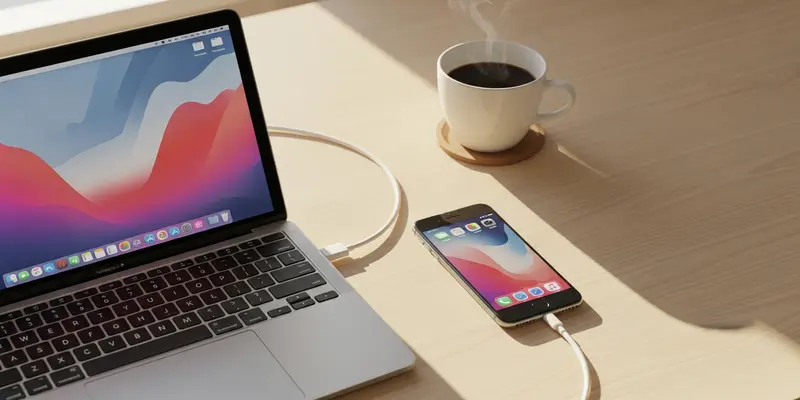
La notificación de “Almacenamiento casi lleno” es el equivalente digital moderno a la luz de “revisar motor”. Suele aparecer en el peor momento posible: justo cuando estás a punto de filmar un atardecer único o los primeros pasos de un niño. La mayoría de los usuarios se dirigen instintivamente a los ajustes de almacenamiento del iPhone, solo para encontrarse con una vaga barra de colores y la sugerencia de comprar más espacio en iCloud. Se siente como una trampa porque, francamente, lo es.
Apple quiere que pagues por la nube. Pero si realmente quieres gestionar tu hardware, tienes que dejar de mirar tu teléfono y empezar a mirar tu Mac. Existe una utilidad legendaria y a menudo olvidada llamada Captura de Imagen que ofrece el control granular que la interfaz de iOS te oculta. Es el arma secreta para cualquiera que esté luchando contra el almacenamiento saturado del iPhone.
Por qué la app Fotos te está fallando
La app Fotos estándar en macOS es visualmente atractiva, pero es una bibliotecaria, no una mecánica. Su objetivo es organizar tus recuerdos en carpetas y rostros seleccionados. Cuando intentas encontrar ese archivo de vídeo de 4 GB que está asfixiando tu dispositivo, Fotos hace que sea sorprendentemente difícil ver los tamaños de los archivos originales en una lista sencilla y ordenable.
iOS es aún peor. Intenta “optimizar” el almacenamiento subiendo los archivos de resolución completa a la nube y dejando miniaturas de baja resolución en el dispositivo. Esto suena genial hasta que el sistema falla y te quedas con un teléfono que dice estar lleno a pesar de no tener archivos grandes visibles. Necesitas una herramienta que vea el teléfono como un disco duro, no como un álbum de recortes.
Captura de Imagen: El bisturí en un mundo de martillos
Captura de Imagen ha estado escondida en la carpeta de Aplicaciones de tu Mac desde los años 90. Es ligera, rápida y no le importan tus “Recuerdos” ni tus efectos de “Live Photo”. Solo ve datos.
Aquí tienes cómo usarla para recuperar tu espacio:
- Conecta mediante cable: No confíes en la sincronización por Wi-Fi para esto. Conecta tu iPhone directamente a tu Mac.
- Abre Captura de Imagen: Pulsa Comando+Espacio y escribe su nombre.
- La vista de lista: A diferencia de Fotos, Captura de Imagen muestra por defecto una lista. Haz clic en el encabezado de la columna “Tamaño”.
- La revelación: De repente, los monstruos se revelan. ¿Ese vídeo 4K de 10 minutos de tu gato durmiendo? Está justo ahí arriba, ocupando 3 GB de espacio.
Una lección aprendida en el frío
Aprendí esto por las malas el pasado febrero. Estaba en medio de un rodaje profesional en una cabaña remota, usando mi iPhone 15 Pro como cámara secundaria. A los diez minutos, el teléfono se bloqueó: “Almacenamiento lleno”. Supuestamente había borrado todo la noche anterior. Estaba desesperado, borrando apps y limpiando la caché del navegador, pero la barra de almacenamiento apenas se movía.
Finalmente agarré mi MacBook, conecté el teléfono y abrí Captura de Imagen. Allí estaba: una grabación de pantalla de 22 GB de una llamada de Zoom que había activado accidentalmente tres semanas antes. Ni siquiera aparecía en mis fotos “Recientes” debido a un fallo en los metadatos. Captura de Imagen lo encontró en segundos. Pulsé el icono rojo de borrar y mi teléfono volvió a respirar. Ese es el poder de ver la estructura real de los archivos.
Cómo hacer limpieza sin estrés
No te limites a borrar todo. Usa la vista ordenada por fecha en Captura de Imagen para encontrar archivos grandes y antiguos de los que ya tengas copia de seguridad.
- Ordena por tamaño: Encuentra primero a los mayores culpables.
- Verifica: Haz doble clic en el archivo para previsualizarlo en tu Mac antes de eliminarlo.
- La tecla de borrar: Selecciona los archivos y pulsa el icono de eliminar en la parte inferior de la ventana (el círculo con una línea atravesada).
- Vacía el espacio fantasma: A veces, iOS necesita un reinicio rápido después de una eliminación masiva mediante Captura de Imagen para reconocer que el espacio realmente se ha liberado.
Resumen y plan de acción
Deja de dejar que tu teléfono dicte tus límites de almacenamiento. Tu Mac tiene las herramientas para solucionar esto; solo tienes que usarlas. Esta noche, toma tu cable Lightning o USB-C, conéctalo y ejecuta Captura de Imagen. Es probable que encuentres entre 10 y 20 GB de basura que ni siquiera sabías que existía. Recupera tu espacio y deja de pagar por almacenamiento extra de iCloud que no necesitas realmente.
Preguntas frecuentes (FAQs)
P: ¿Si borro archivos en Captura de Imagen se eliminarán de iCloud? R: Sí. Si tienes Fotos en iCloud activado, borrar un archivo mediante Captura de Imagen le indica al sistema que lo elimine de todo el ecosistema. Haz una copia de seguridad en un disco externo primero si quieres conservarlo.
P: ¿Por qué Captura de Imagen no reconoce mi teléfono? R: Asegúrate de que tu iPhone esté desbloqueado y de haber pulsado en “Confiar en este ordenador”. Además, prueba con un cable diferente si no aparece en la barra lateral.
P: ¿Es más rápido que usar la app Fotos? R: Significativamente. Captura de Imagen no intenta crear una biblioteca ni escanear rostros; simplemente lista archivos, lo que la hace mucho más rápida para la gestión masiva.
P: ¿Puedo usar esto para mover fotos a un disco externo? R: Absolutamente. Puedes configurar el destino en “Importar a” en la parte inferior de la pantalla hacia cualquier carpeta de un disco duro externo y luego borrarlas del teléfono de una sola vez.
P: ¿Funciona esto en Windows? R: No, Captura de Imagen es exclusiva de macOS. Los usuarios de Windows pueden usar el ‘Explorador de archivos’ para ver las carpetas DCIM, pero es mucho más desorganizado que la interfaz de Captura de Imagen.
P: ¿Borrará mis aplicaciones? R: No. Captura de Imagen solo detecta archivos multimedia (fotos y vídeos). Tus aplicaciones y datos del sistema están a salvo de cualquier eliminación accidental a través de esta utilidad.