
La notification « Stockage presque saturé » est l’équivalent numérique moderne d’un voyant moteur qui s’allume. Elle surgit généralement au pire moment — juste quand tu t’apprêtes à filmer un coucher de soleil unique ou les premiers pas d’un enfant. La plupart des utilisateurs se précipitent instinctivement dans les réglages de stockage de l’iPhone, pour ne tomber que sur une barre colorée vague et une suggestion d’acheter plus d’espace iCloud. C’est un piège car, soyons honnêtes, c’en est un.
Apple veut que tu payes pour le cloud. Mais si tu veux vraiment gérer ton matériel, tu dois arrêter de regarder ton téléphone et commencer à regarder ton Mac. Il existe un utilitaire légendaire, souvent oublié, appelé Transfert d’images (Image Capture) qui offre le contrôle précis que l’interface iOS te cache. C’est l’arme secrète pour tous ceux qui luttent contre le stockage saturé de leur iPhone.
Pourquoi l’application Photos te fait défaut
L’application Photos standard sur macOS est superbe, mais c’est une bibliothécaire, pas un mécanicien. Elle veut organiser tes souvenirs dans des dossiers soignés et reconnaître des visages. Quand tu essaies de trouver ce fichier vidéo de 4 Go qui étouffe ton appareil, Photos rend la visualisation des tailles de fichiers bruts étonnamment difficile dans une simple liste triable.
iOS est encore pire. Il essaie d’« optimiser » le stockage en déportant les fichiers en pleine résolution vers le cloud, ne laissant derrière lui que des vignettes basse résolution. Cela semble idéal jusqu’à ce que le système bugge, et que tu te retrouves avec un téléphone qui prétend être plein alors qu’aucun fichier volumineux n’est visible. Tu as besoin d’un outil qui voit le téléphone comme un disque dur, pas comme un album de scrapbooking.
Transfert d’images : le scalpel dans un monde de marteaux
Transfert d’images est niché dans le dossier Applications de ton Mac depuis les années 90. Il est léger, rapide, et se moque éperdument de tes « Souvenirs » ou de tes effets « Live Photo ». Il voit des données.
Voici comment l’utiliser pour reprendre le contrôle :
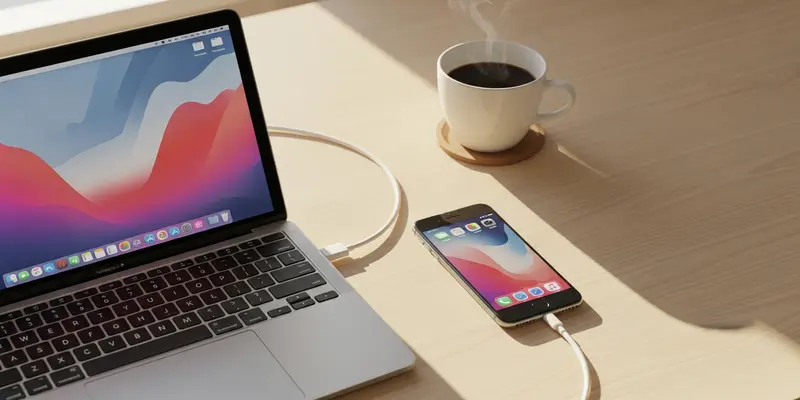
- Connexion par câble : Ne fais pas confiance à la synchronisation Wi-Fi pour cette opération. Branche ton iPhone directement à ton Mac.
- Ouvre Transfert d’images : Utilise Commande+Espace et tape son nom.
- La vue en liste : Contrairement à Photos, Transfert d’images s’affiche par défaut en liste. Clique sur l’en-tête de la colonne « Taille ».
- La révélation : Soudain, les monstres se dévoilent. Cette vidéo 4K de 10 minutes de ton chat qui dort ? Elle est là, tout en haut, occupant 3 Go d’espace.
Une leçon apprise à la dure
J’ai appris cela à mes dépens en février dernier. J’étais en plein tournage professionnel dans un chalet isolé, utilisant mon iPhone 15 Pro comme caméra secondaire. Au bout de dix minutes, le téléphone a flanché. « Stockage saturé ». J’avais pourtant censé avoir tout vidé la veille. J’étais frénétique, supprimant des apps et vidant les caches du navigateur, mais la barre de stockage ne bougeait pas d’un iota.
J’ai finalement pris mon MacBook, branché le téléphone et lancé Transfert d’images. Il était là : un enregistrement d’écran de 22 Go d’un appel Zoom que j’avais déclenché par erreur trois semaines plus tôt. Il n’apparaissait même pas dans mes photos « Récents » à cause d’un bug de métadonnées. Transfert d’images l’a trouvé en quelques secondes. J’ai cliqué sur l’icône rouge de suppression, et mon téléphone a pu respirer à nouveau. C’est ça, le pouvoir de voir la structure brute des fichiers.
Comment faire le ménage sans stress
Ne supprime pas tout n’importe comment. Utilise la vue triée par date dans Transfert d’images pour trouver les vieux fichiers volumineux que tu as déjà sauvegardés.
- Trier par taille : Identifie d’abord les plus gros coupables.
- Vérifier : Double-clique sur le fichier pour le prévisualiser sur ton Mac avant de l’effacer.
- La touche suppression : Sélectionne les fichiers et clique sur l’icône de suppression en bas de la fenêtre (le cercle barré).
- Vider l’espace fantôme : Parfois, iOS a besoin d’un redémarrage rapide après une suppression massive via Transfert d’images pour réaliser que l’espace a réellement été récupéré.
Résumé et plan d’action
Arrête de laisser ton téléphone dicter tes limites de stockage. Ton Mac possède les outils pour régler ça ; il suffit de les utiliser. Ce soir, prends ton câble Lightning ou USB-C, branche-le et lance Transfert d’images. Tu trouveras probablement 10 à 20 Go de déchets dont tu ignorais l’existence. Récupère ton espace et arrête de payer pour du stockage iCloud supplémentaire dont tu n’as pas réellement besoin.
FAQ
Q : Est-ce que supprimer des fichiers dans Transfert d’images les retirera d’iCloud ? R : Oui. Si tu as activé Photos iCloud, supprimer un fichier via Transfert d’images ordonne au système de le retirer de tout l’écosystème. Sauvegarde-le sur un disque externe au préalable si tu souhaites le conserver.
Q : Pourquoi Transfert d’images ne voit-il pas mon téléphone ? R : Assure-toi que ton iPhone est déverrouillé et que tu as appuyé sur « Faire confiance à cet ordinateur ». Essaie aussi un autre câble s’il n’apparaît pas dans la barre latérale.
Q : Est-ce plus rapide que d’utiliser l’app Photos ? R : Considérablement. Transfert d’images n’essaie pas de construire une bibliothèque ou de scanner des visages ; il liste simplement des fichiers, ce qui le rend beaucoup plus rapide pour la gestion en masse.
Q : Puis-je l’utiliser pour déplacer des photos vers un disque externe ? R : Absolument. Tu peux définir la destination « Importer vers » en bas de l’écran vers n’importe quel dossier sur un disque dur externe, puis les supprimer du téléphone en une seule fois.
Q : Est-ce que cela fonctionne sur Windows ? R : Non, Transfert d’images est une exclusivité macOS. Les utilisateurs Windows peuvent utiliser l’Explorateur de fichiers pour parcourir les dossiers DCIM, mais c’est beaucoup plus désorganisé que l’interface de Transfert d’images.
Q : Est-ce que cela va supprimer mes applications ? R : Non. Transfert d’images ne voit que les fichiers multimédias — photos et vidéos. Tes applications et tes données système ne risquent rien avec cet utilitaire.