
إن إشعار “التخزين ممتلئ تقريباً” هو المعادل الرقمي الحديث لضوء تحذير المحرك. يظهر عادةً في أسوأ لحظة ممكنة—تماماً عندما توشك على تصوير لحظة غروب شمس لن تتكرر أو الخطوات الأولى لطفلك. يتوجه معظم المستخدمين تلقائياً إلى إعدادات التخزين في الآيفون، ليجدوا شريطاً ملوناً غامضاً واقتراحاً بشراء مساحة إضافية على iCloud. يبدو الأمر وكأنه فخ، ولنكن صريحين، هو كذلك بالفعل.
تريدك آبل أن تدفع مقابل السحابة. ولكن إذا كنت ترغب حقاً في إدارة أجهزتك، فعليك التوقف عن النظر إلى هاتفك والبدء في النظر إلى جهاز الماك الخاص بك. هناك أداة أسطورية ومنسية غالباً تسمى Image Capture (التقاط الصور) توفر لك التحكم الدقيق الذي تخفيه واجهة iOS عنك. إنها السلاح السري لأي شخص يعاني مع [Image Capture] وتضخم ذاكرة الآيفون.
لماذا يخذلك تطبيق “الصور”
تطبيق “الصور” (Photos) القياسي على نظام macOS جميل، لكنه يعمل كأمين مكتبة وليس كميكانيكي. فهو يسعى لتنظيم ذكرياتك في مجلدات ومنسقة ووجوه. عندما تحاول العثور على ملف فيديو واحد بحجم 4 غيغابايت يخنق جهازك، فإن تطبيق “الصور” يجعل من الصعب بشكل مدهش رؤية أحجام الملفات الخام في قائمة بسيطة وقابلة للفرز.
نظام iOS أسوأ من ذلك؛ فهو يحاول “تحسين” التخزين عن طريق نقل الملفات بدقتها الكاملة إلى السحابة، تاركاً وراءه صوراً مصغرة منخفضة الدقة. يبدو هذا رائعاً حتى يتعطل النظام، وتجد نفسك مع هاتف يدعي أنه ممتلئ رغم عدم وجود ملفات كبيرة مرئية. أنت بحاجة إلى أداة ترى الهاتف كقرص صلب، وليس كألبوم صور.
Image Capture: المشرط في عالم من المطارق
لقد ظلت أداة Image Capture مخبأة في مجلد التطبيقات بجهاز الماك منذ التسعينيات. إنها بسيطة، وسريعة، ولا تهتم بـ “ذكرياتك” أو تأثيرات “Live Photo”. هي لا ترى سوى البيانات.
إليك كيف تستخدمها لاستعادة مساحتك:
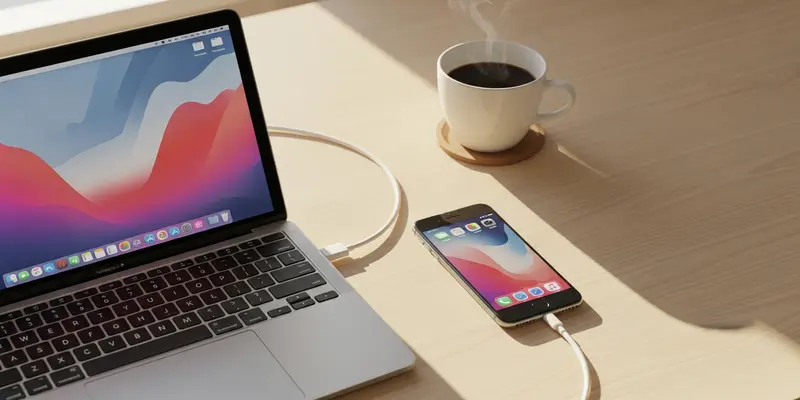
- التوصيل عبر الكابل: لا تثق في مزامنة Wi-Fi لهذا الأمر. قم بتوصيل الآيفون بجهاز الماك مباشرة.
- افتح Image Capture: استخدم Command+Space واكتب اسمها في البحث.
- عرض القائمة: على عكس تطبيق “الصور”، يعرض Image Capture قائمة افتراضية. انقر فوق رأس عمود “الحجم” (Size).
- الاكتشاف: فجأة، ستكشف الملفات الضخمة عن نفسها. ذلك الفيديو الذي مدته 10 دقائق وبدقة 4K لقطتك وهي نائمة؟ ستجده هناك في الأعلى تماماً، مستحوذاً على 3 غيغابايت من المساحة.
درس تعلمته بالطريقة الصعبة
تعلمت هذا الدرس في فبراير الماضي. كنت في منتصف تصوير احترافي في كوخ بعيد، وأستخدم هاتف iPhone 15 Pro ككاميرا ثانوية. بعد عشر دقائق، توقف الهاتف. “التخزين ممتلئ”. كنت قد حذفت كل شيء في الليلة السابقة (أو هكذا ظننت). بدأت بحذف التطبيقات ومسح ذاكرة التخزين المؤقت للمتصفح بهلع، لكن شريط التخزين لم يتحرك إلا قليلاً.
أمسكت بجهاز الماك بوك الخاص بي، ووصلت الهاتف، وشغلت Image Capture. وها هو: تسجيل شاشة بحجم 22 غيغابايت لمكالمة Zoom قمت بتفعيلها بالخطأ قبل ثلاثة أسابيع. لم يظهر حتى في الصور “الحديثة” بسبب خلل في البيانات الوصفية. عثر عليه Image Capture في ثوانٍ. ضغطت على أيقونة الحذف الحمراء، وتنفس هاتفي الصعداء مجدداً. هذه هي قوة رؤية هيكل الملفات الخام.
كيف تنظف جهازك دون توتر
لا تحذف كل شيء عشوائياً. استخدم عرض التاريخ المرتب في Image Capture للعثور على الملفات الكبيرة القديمة التي قمت بنسخها احتياطياً بالفعل.
- الفرز حسب الحجم: ابحث عن أكبر الملفات أولاً.
- التحقق: انقر نقراً مزدوجاً فوق الملف لمعاينته على الماك قبل حذفه نهائياً.
- مفتاح الحذف: حدد الملفات واضغط على أيقونة الحذف في أسفل النافذة (الدائرة التي يتوسطها خط).
- إفراغ المساحة الوهمية: أحياناً، يحتاج نظام iOS إلى إعادة تشغيل سريعة بعد عملية حذف جماعية عبر Image Capture ليدرك أن المساحة قد تم استردادها بالفعل.
الخلاصة وخطة العمل
توقف عن السماح لهاتفك بإملاء حدود التخزين عليك. جهاز الماك يمتلك الأدوات اللازمة لإصلاح ذلك؛ ما عليك سوى استخدامها. الليلة، أحضر كابل Lightning أو USB-C، وقم بتوصيله، وشغل Image Capture. من المحتمل أن تجد ما بين 10 إلى 20 غيغابايت من النفايات الرقمية التي لم تكن تعلم بوجودها. استعد مساحتك وتوقف عن دفع مبالغ إضافية لتخزين iCloud لا تحتاجه فعلياً.
الأسئلة الشائعة
س: هل سيؤدي حذف الملفات في Image Capture إلى إزالتها من iCloud؟ ج: نعم. إذا كانت خدمة “صور iCloud” مفعلة، فإن حذف ملف عبر Image Capture يوجه النظام لإزالته من المنظومة بالكامل. قم بنسخ الملف احتياطياً على قرص خارجي أولاً إذا كنت تريد الاحتفاظ به.
س: لماذا لا يظهر هاتفي في Image Capture؟ ج: تأكد من إلغاء قفل الآيفون والنقر على “الوثوق بهذا الكمبيوتر”. حاول أيضاً استخدام كابل آخر إذا لم يظهر في الشريط الجانبي.
س: هل هو أسرع من استخدام تطبيق “الصور”؟ ج: بمراحل. لا يحاول Image Capture بناء مكتبة أو فحص الوجوه؛ هو فقط يسرد الملفات، مما يجعله أسرع بكثير للإدارة الجماعية.
س: هل يمكنني استخدامه لنقل الصور إلى قرص خارجي؟ ج: بكل تأكيد. يمكنك ضبط وجهة “استيراد إلى” (Import To) في أسفل الشاشة على أي مجلد في قرص صلب خارجي، ثم حذفها من الهاتف دفعة واحدة.
س: هل يعمل هذا على ويندوز؟ ج: لا، Image Capture حصري لنظام macOS. يمكن لمستخدمي ويندوز استخدام “مستكشف الملفات” لعرض مجلدات DCIM، لكنه أقل تنظيماً بكثير من واجهة Image Capture.
س: هل سيحذف تطبيقاتي؟ ج: لا. أداة Image Capture ترى فقط ملفات الوسائط—الصور والفيديوهات. تطبيقاتك وبيانات النظام آمنة تماماً من الحذف غير المقصود عبر هذه الأداة.