
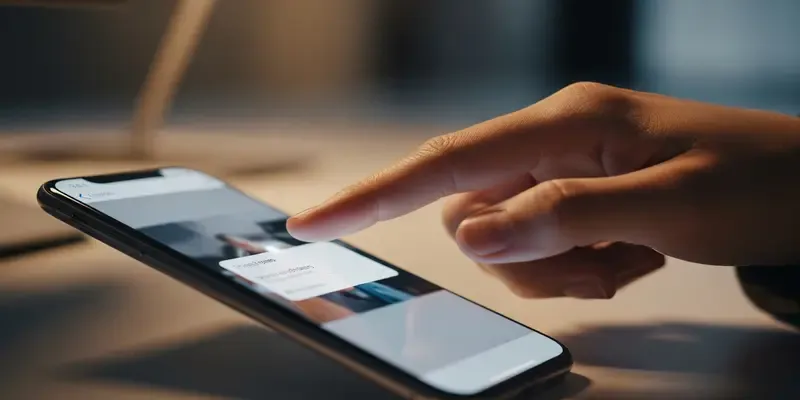
Pare de chacoalhar seu iPhone: O gesto de desfazer do iOS que você precisa
Imagine a cena: você está em uma biblioteca silenciosa, escrevendo o e-mail da sua vida. Um deslize errado e — puf — três parágrafos de ouro somem no éter digital. Seu instinto é pegar o aparelho e sacudi-lo como uma maraca. Mas você não faz isso. Porque você não é um figurante de comercial dos anos 90. É aqui que você domina o Gesto Oculto do iOS: Como desfazer a digitação no iPhone sem sacudir o celular como uma Polaroid.
A morte do “Agitar para Desfazer”
O “Agitar para Desfazer” da Apple era uma novidade bonitinha em 2009. Em 2024, é um problema. É fisicamente desgastante, socialmente estranho e, na metade das vezes, nem ativa o comando. É o equivalente tecnológico de bater na TV para consertar o sinal.
Nós merecemos algo melhor. Merecemos precisão. Felizmente, a Apple escondeu um recurso poderoso bem debaixo dos nossos dedos, mas esqueceu de avisar todo mundo. É hora de parar com o trabalho braçal e começar a usar a interface do jeito certo.
O movimento secreto de poder com três dedos
Esqueça os tremores. Na próxima vez que cometer um erro, basta tocar na tela uma vez com três dedos.
- O Resultado: Uma barra de ferramentas flutuante e discreta aparece no topo da sua tela.
- Os Ícones: Você ganha botões dedicados para Desfazer, Refazer, Recortar, Copiar e Colar.
- A Vibe: Eficiência cirúrgica pura.
É rápido. É silencioso. Funciona todas as vezes, esteja você em um metrô lotado ou deitado na cama às 2 da manhã. Isso não é apenas um atalho; é uma revolução no fluxo de trabalho para quem realmente usa o celular para trabalhar.
Uma lição aprendida em um trem de Tóquio
Aprendi o valor disso da maneira mais difícil enquanto usava a linha Yamanote em Tóquio. O vagão estava tão silencioso que dava para ouvir um alfinete cair. Eu estava editando um contrato importante quando meu polegar escorregou e selecionou “Apagar” em uma cláusula crucial.
Minha memória muscular gritou para eu sacudir o telefone. Eu me contive bem na hora. Sacudir um celular agressivamente em um trem japonês lotado e silencioso é um convite para se tornar a pessoa mais odiada do vagão. Lembrei-me do toque com três dedos. Tentei, a seta de “Desfazer” apareceu como um fantasma silencioso e restaurei o texto. Ninguém olhou. Ninguém foi atingido. A tecnologia deve resolver problemas, não criar espetáculos.
Por que isso importa para o seu fluxo de trabalho
Se você leva a sério a produtividade móvel, não pode depender de gestos incertos. O toque de três dedos oferece uma suíte de edição profissional em uma tela de 6 polegadas.
Ele remove o atrito da escrita no celular. Transforma seu iPhone de um dispositivo de consumo em uma ferramenta de criação. Pare de lutar contra o seu hardware e comece a usar os atalhos que foram desenhados para usuários avançados. É uma questão de intenção, não de acidente.
Conclusão: Retome o controle
A tecnologia atinge seu ápice quando parece uma extensão da sua vontade. Sacudir um pedaço de vidro e alumínio é desespero. Tocá-lo com intenção é domínio. Vá para o seu aplicativo de notas agora, digite qualquer bobagem e faça o toque de três dedos.
Chamada para ação: Compartilhe isso com aquele amigo que ainda sacode o celular como se estivesse preparando um coquetel. Poupe-o do constrangimento.
Perguntas Frequentes (FAQs)
Isso funciona em todos os iPhones?
Sim, desde que você esteja usando o iOS 13 ou posterior. Funciona tanto em iPhones quanto em iPads com alta confiabilidade em todo o ecossistema.
Preciso ativar isso nos Ajustes?
Não, ele vem ativado por padrão. No entanto, você deve tocar com os três dedos simultaneamente para que a barra de ferramentas apareça corretamente.
E se a barra não aparecer?
Certifique-se de estar em um campo de entrada de texto, como Notas, E-mail ou Mensagens. Se seus dedos estiverem muito próximos, o celular pode entender como um toque de apenas um dedo.
Existe um gesto específico para Refazer?
Sim! Embora a barra tenha um botão para Refazer, um deslize com três dedos para a direita também refará sua última ação instantaneamente, sem abrir o menu.
Ainda posso usar o “Agitar para Desfazer” se eu quiser?
Com certeza. Você pode ativar ou desativar o “Agitar para Desfazer” em Ajustes > Acessibilidade > Toque, se você realmente gosta do exercício físico.
Isso funciona em apps de terceiros como o Instagram?
Funciona na maioria dos apps que usam o sistema de texto padrão do iOS. Alguns editores personalizados podem não suportar a barra flutuante, mas a maioria dos grandes apps suporta.


