
Deja de sacudir tu iPhone: El gesto de deshacer en iOS que necesitas
Imagina esto: Estás sentado en una biblioteca en silencio, redactando el correo electrónico de tu vida. Un desliz en falso y, de repente, tres párrafos de oro puro desaparecen en el éter digital. Tu instinto es agarrar el dispositivo y sacudirlo como si fuera una maraca. Pero no lo haces. Porque no eres un extra en un comercial de los años 90. Aquí es donde dominas el Gesto oculto de iOS: Cómo deshacer texto en el iPhone sin agitar tu teléfono como una Polaroid.
El fin de “Agitar para deshacer”
La función “Agitar para deshacer” de Apple era una novedad simpática en 2009. En 2024, es un estorbo. Es físicamente demandante, socialmente incómodo y, la mitad de las veces, ni siquiera activa el aviso. Es el equivalente tecnológico a darle un golpe a la televisión para arreglar la señal.
Merecemos algo mejor. Merecemos precisión. Por suerte, Apple escondió una función potentísima justo bajo la punta de nuestros dedos, y simplemente olvidó contárselo a todo el mundo. Es hora de dejar el trabajo físico y empezar a usar la interfaz correctamente.
El truco maestro de los tres dedos
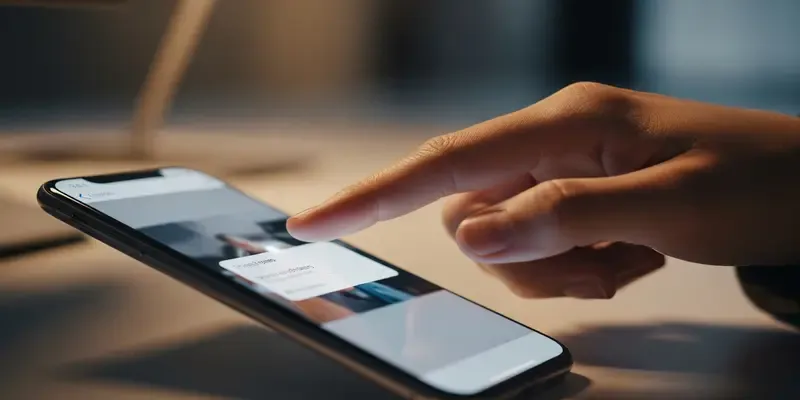
Olvídate de los temblores. La próxima vez que cometas un error, simplemente toca la pantalla una vez con tres dedos.
- El resultado: Aparecerá una discreta barra de herramientas flotante en la parte superior de tu pantalla.
- Los iconos: Tendrás botones dedicados para Deshacer, Rehacer, Cortar, Copiar y Pegar.
- La sensación: Eficiencia quirúrgica pura.
Es rápido. Es silencioso. Funciona todas y cada una de las veces, ya sea que estés de pie en un metro abarrotado o acostado en la cama a las 2 de la mañana. Esto no es solo un atajo; es una revolución en el flujo de trabajo para cualquiera que realmente use su teléfono para trabajar.
Una lección aprendida en un tren de Tokio
Aprendí el valor de esto de la manera difícil mientras viajaba en la línea Yamanote en Tokio. El vagón estaba tan silencioso que se podía escuchar el caer de un alfiler. Estaba editando un contrato delicado cuando mi pulgar se resbaló y seleccionó “Eliminar” en una cláusula crucial.
Mi memoria muscular me gritaba que sacudiera el teléfono. Me detuve justo a tiempo. Agitar un teléfono agresivamente en un tren japonés repleto y silencioso es un boleto de ida para convertirte en la persona más odiada del vagón. Recordé el toque con tres dedos. Lo probé, la flecha de “Deshacer” apareció como un fantasma silencioso y restauré el texto. Nadie levantó la vista. Nadie recibió un golpe. La tecnología debería resolver problemas, no crear espectáculos.
Por qué esto es importante para tu flujo de trabajo
Si te tomas en serio la productividad móvil, no puedes confiar en gestos imprecisos. El toque con tres dedos te ofrece una suite de edición de nivel profesional en una pantalla de 6 pulgadas.
Elimina la fricción de escribir en el móvil. Convierte tu iPhone de un dispositivo de consumo en una herramienta de creación. Deja de pelear con tu hardware y empieza a usar los atajos diseñados para usuarios avanzados. Se trata de intención, no de accidentes.
Conclusión: Recupera el control
La tecnología alcanza su mejor nivel cuando se siente como una extensión de tu intención. Sacudir un trozo de vidrio y aluminio es un acto desesperado. Tocarlo con intención es maestría. Ve a tu aplicación de notas ahora mismo, escribe cualquier tontería y dale un toque con tres dedos.
Llamado a la acción: Comparte esto con ese amigo que todavía sacude su teléfono como si estuviera preparando un cóctel. Ahórrale la vergüenza.
Preguntas frecuentes
¿Funciona esto en todos los iPhones?
Sí, siempre y cuando tengas iOS 13 o posterior. Funciona tanto en iPhones como en iPads con una alta fiabilidad en todo el ecosistema.
¿Necesito activar esto en Configuración?
No, viene activado por defecto. Sin embargo, debes tocar con los tres dedos simultáneamente para que la barra de herramientas aparezca correctamente.
¿Qué pasa si la barra de herramientas no aparece?
Asegúrate de estar en un campo de entrada de texto como Notas, Mail o Mensajes. Si tus dedos están demasiado juntos, el teléfono podría registrarlo como un toque de un solo dedo.
¿Hay un gesto específico para Rehacer?
¡Sí! Aunque la barra de herramientas tiene un botón de Rehacer, deslizar tres dedos hacia la derecha también rehará tu última acción al instante sin abrir el menú.
¿Puedo seguir usando “Agitar para deshacer” si quiero?
Por supuesto. Puedes activar o desactivar “Agitar para deshacer” en Configuración > Accesibilidad > Toque, si es que realmente disfrutas el ejercicio físico.
¿Funciona esto en aplicaciones de terceros como Instagram?
Funciona en la mayoría de las aplicaciones que utilizan el sistema de texto estándar de iOS. Algunos editores personalizados podrían no ser compatibles con la barra flotante, pero la mayoría de las aplicaciones principales sí lo son.


