
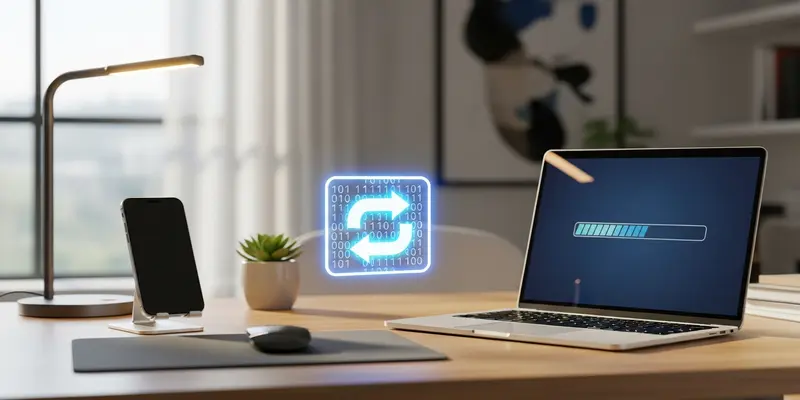
أنت الآن تحدق في شريط تقدم لم يتحرك منذ ثلاث دقائق. لقد التقطت للتو فيديو مذهلاً بدقة 4K على هاتفك، والآن تحتاجه على جهاز الكمبيوتر الخاص بك لتحريره. يقول “Google Drive”: “جاري حساب الوقت المتبقي”، بينما لا تجد كابل USB-C الخاص بك في أي مكان. هذا هو الفخ الرقمي الحديث: لقد تمت برمجتنا على إرسال بياناتنا إلى خادم يبعد عنا آلاف الأميال لمجرد نقلها لمسافة متر واحد فقط عبر الغرفة. حان الوقت لإيقاف هذا الجنون واعتماد خادم FTP محلي لـ [PROMPT].
السحابة هي عنق زجاجة، وليست حلاً
يعد التخزين السحابي رائعاً للنسخ الاحتياطي، لكنه كارثة بالنسبة لسير العمل. عندما تقوم برفع ملف بحجم 2 جيجابايت إلى السحابة، فإنك تتقيد بـ “سرعة الرفع” لدى مزود خدمة الإنترنت الخاص بك - وهي عادة ما تكون جزءاً بسيطاً من سرعة التحميل. بعد ذلك، يتعين عليك تحميله مرة أخرى على جهاز الكمبيوتر. أنت تدفع مقابل ميزة الانتظار مرتين.
بروتوكول نقل الملفات المحلي (FTP) يلغي الوسيط. من خلال تحويل هاتفك إلى خادم مؤقت، تتحرك ملفاتك مباشرة عبر جهاز التوجيه (الراوتر) الخاص بك. أنت لا تنافس حركة المرور العالمية على الإنترنت؛ بل تستخدم القوة الكاملة لشبكة الواي فاي المنزلية. إنها طريقة خاصة، مجانية، وسريعة للغاية.
كيف تستعيد سرعتك
يستغرق إعداد هذا الأمر وقتاً أقل مما يستغرقه البحث عن كابل بيانات في درج الفوضى. إليك المسار المباشر والفعال:
- احصل على تطبيق خادم: على أندرويد، تعد تطبيقات مثل “WiFi FTP Server” أو “Solid Explorer” مثالية. وعلى نظام iOS، يفي تطبيق “FE File Explorer” بالغرض.
- اضغط على ابدأ: افتح التطبيق واضغط على “ابدأ”. سيعطيك عنوان URL يبدو كالتالي:
ftp://192.168.1.XX:XXXX. - اتصل عبر الكمبيوتر: لست بحاجة إلى برامج إضافية على ويندوز. افتح مستكشف الملفات (File Explorer)، واكتب عنوان URL هذا في شريط العنوان، ثم اضغط على Enter.
- السحب والإفلات: ستظهر مجلدات هاتفك تماماً كأنها قرص صلب. انسخ. الصق. انتهى الأمر.
درس تعلمته في فندق بطوكيو
أتذكر جلوسي في غرفة فندق ضيقة في طوكيو قبل ثلاث سنوات. قضيت اليوم في التقاط صور للشوارع بهاتفي بحجم 40 جيجابايت. كانت شبكة الإنترنت الخارجية للفندق محدودة وبطيئة للغاية، مما جعل سير عملي المعتاد عبر “Dropbox” مستحيلاً. كان عليّ تسليم التعديلات خلال ساعتين ولم يكن لدي كابل.
قمت بتشغيل خادم FTP بسيط على هاتفي، وربطته بجهازي المحمول عبر شبكة الواي فاي المحلية، وراقبت بذهول كيف انتقلت الملفات بسرعة تقارب 50 ميجابايت في الثانية. أنهيت التعديلات قبل ساعة من الموعد المحدد، وكنت أحتسي قهوة من آلة البيع بينما كان زملائي لا يزالون يشتكون من “الإنترنت البطيء”. كان ذلك هو اليوم الذي أدركت فيه أن السحابة هي قفص اخترنا العيش فيه.
الخلاصة
توقف عن السماح لعمالقة التكنولوجيا بالوساطة في بياناتك المحلية. إذا كانت أجهزتك على نفس الشبكة، فيجب أن تتواصل مع بعضها البعض مباشرة. إن إعداد FTP محلي ليس مخصصاً للمهووسين بالتقنية فقط؛ بل لكل من يقدر وقته وخصوصيته. أوقف المزامنة، وشغل الخادم، وشاهد أشرطة التقدم وهي تتحرك فعلياً هذه المرة.
الأسئلة الشائعة
س: هل بروتوكول FTP آمن لملفاتي؟ ج: بما أن هذا خادم FTP محلي، فإن بياناتك لا تغادر شبكتك المنزلية أبداً. إنها أكثر خصوصية بكثير من رفع صورك الشخصية إلى خادم مزود سحابي خارجي.
س: هل أحتاج إلى جهاز توجيه (راوتر) خاص لهذا؟ ج: لا. أي جهاز توجيه واي فاي منزلي قياسي سيفي بالغرض. تعتمد السرعة على جودة إشارة الواي فاي، وليس على اشتراك الإنترنت الخاص بك.
س: هل يمكنني نقل الملفات من الكمبيوتر إلى الهاتف مرة أخرى؟ ج: بكل تأكيد. الطريق يعمل في الاتجاهين. يمكنك نقل الأفلام أو الموسيقى من سطح المكتب إلى جهازك المحمول بنفس السهولة.
س: هل سيعمل هذا إذا لم يكن لدي اتصال بالإنترنت؟ ج: نعم! طالما أن أجهزتك متصلة بنفس جهاز توجيه الواي فاي، فأنت لست بحاجة فعلياً إلى اتصال إنترنت نشط لنقل الملفات محلياً.
س: ما هو أفضل تطبيق لمستخدمي أندرويد؟ ج: تطبيق “WiFi FTP Server” هو الأكثر بساطة، ولكن إذا كنت تريد مدير ملفات كاملاً مع ميزة FTP مدمجة، فإن “Solid Explorer” هو الخيار الأمثل.
س: لماذا لا أستخدم البلوتوث فقط؟ ج: البلوتوث بطيء بشكل مؤلم للملفات الكبيرة، وغالباً ما تصل سرعته القصوى إلى 2 ميجابت في الثانية. بينما يمكن أن تصل سرعة FTP عبر واي فاي 6 إلى مئات الأضعاف.