
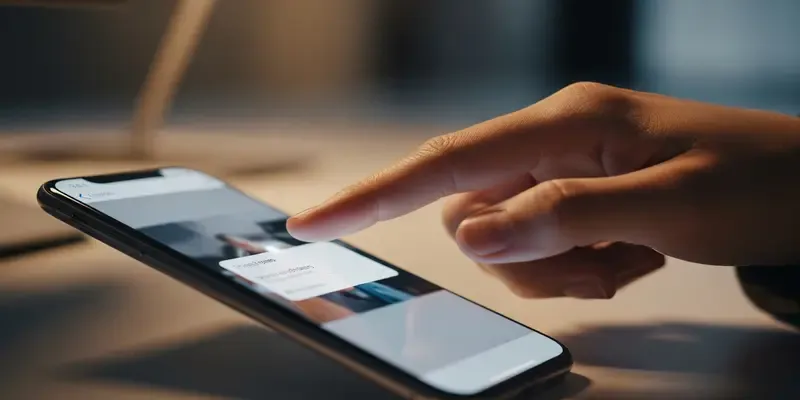
توقف عن هز هاتفك آيفون: إيماءة التراجع في iOS التي تحتاجها
تخيل هذا المشهد: أنت تجلس في مكتبة هادئة، تكتب مسودة أهم بريد إلكتروني في حياتك. سحبة واحدة خاطئة و—بووف—تتلاشى ثلاث فقرات ذهبية في الفضاء الرقمي. غريزتك تدفعك للإمساك بجهازك وهزه بعنف كأنك تمسك بآلة «الماراكا» الموسيقية. لكنك لا تفعل ذلك. لأنك لست ممثلاً في إعلان تجاري من التسعينيات. هنا يأتي دور إتقانك لـ إيماءة iOS المخفية: كيف تتراجع عن الكتابة على الآيفون دون هز هاتفك مثل صور البولارويد.
نهاية عصر “الهز للتراجع”
كانت ميزة “الهز للتراجع” (Shake to Undo) من آبل ابتكاراً لطيفاً في عام 2009. أما في عام 2024، فقد أصبحت عبئاً؛ فهي مرهقة بدنياً، ومحرجاً اجتماعياً، وفي نصف الحالات لا تظهر نافذة التنبيه أصلاً. إنها المعادل التقني لضرب التلفاز القديم من الجنب لإصلاح الإشارة.
نحن نستحق ما هو أفضل. نحن نستحق الدقة. لحسن الحظ، أخفت آبل ميزة جبارة تحت أطراف أصابعنا مباشرة، لكنها نسيت فقط أن تخبر الجميع عنها. حان الوقت للتوقف عن المجهود البدني والبدء في استخدام واجهة المستخدم بشكل صحيح.
حركة القوة السرية بثلاثة أصابع
انسَ الارتجافات. في المرة القادمة التي ترتكب فيها خطأً، ما عليك سوى النقر على الشاشة مرة واحدة بثلاثة أصابع.
- النتيجة: سيظهر شريط أدوات عائم وسري في أعلى شاشتك.
- الأيقونات: ستحصل على أزرار مخصصة للتراجع، والإعادة، والقص، والنسخ، واللصق.
- الأجواء: كفاءة جراحية خالصة.
إنها سريعة، وهادئة، وتعمل في كل مرة، سواء كنت واقفاً في مترو مزدحم أو مستلقياً في سريرك في الثانية صباحاً. هذا ليس مجرد اختصار؛ إنه ثورة في سير العمل لكل من يستخدم هاتفه فعلياً في العمل.
درس تعلمته في قطار بطوكيو
لقد تعلمت قيمة هذه الميزة بالطريقة الصعبة أثناء تنقلي على خط “يامانوت” في طوكيو. كانت العربة هادئة جداً لدرجة أنك قد تسمع صوت سقوط إبرة. كنت أحرر عقداً حساساً عندما انزلقت إبهامي وظللت كلمة “حذف” على بند جوهري.
صرخت ذاكرتي العضلية في وجهي لأهز الهاتف. تداركت نفسي في الوقت المناسب؛ فهز الهاتف بعدوانية في قطار ياباني مزدحم وصامت هو تذكرة ذهاب بلا عودة لتكون الشخص الأكثر كراهية في العربة. تذكرت نقرة الأصابع الثلاثة. جربتها، فظهر سهم “التراجع” مثل شبح صامت، واستعدت النص. لم يرفع أحد نظره إلي، ولم أصطدم بأحد. يجب أن تحل التكنولوجيا المشكلات، لا أن تخلق استعراضات.
لماذا يهم هذا سير عملك
إذا كنت تأخذ إنتاجيتك عبر الهاتف على محمل الجد، فلا يمكنك الاعتماد على إيماءات “ربما تعمل”. تمنحك نقرة الأصابع الثلاثة جناح تحرير بمستوى احترافي على شاشة مقاس 6 بوصات.
إنها تزيل معوقات الكتابة عبر الهاتف، وتحول جهاز الآيفون الخاص بك من مجرد أداة للاستهلاك إلى أداة للإبداع. توقف عن محاربة أجهزتك وابدأ في استخدام الاختصارات التي صُممت للمستخدمين المتقدمين. الأمر يتعلق بالقصد، وليس بالصدفة.
الخلاصة: استعد السيطرة
تكون التكنولوجيا في أفضل حالاتها عندما تبدو وكأنها امتداد لإرادتك. هز قطعة من الزجاج والألمنيوم يعكس اليأس، أما النقر عليها بقصد فهو احتراف. اذهب إلى تطبيق الملاحظات الآن، اكتب أي كلام عشوائي، وجرب نقرة الأصابع الثلاثة.
دعوة لاتخاذ إجراء: شارك هذا المقال مع ذلك الصديق الذي لا يزال يهز هاتفه وكأنه يمزج كوكتيلاً. وفر عليه الإحراج.
الأسئلة الشائعة
هل يعمل هذا على جميع هواتف آيفون؟
نعم، طالما أنك تستخدم نظام iOS 13 أو أحدث. وهي تعمل على هواتف آيفون وأجهزة آيباد بموثوقية عالية عبر منظومة آبل بالكامل.
هل أحتاج إلى تفعيل هذا في الإعدادات؟
لا، الميزة مفعلة افتراضياً. ومع ذلك، يجب عليك النقر بالأصابع الثلاثة في وقت واحد ليظهر شريط الأدوات بشكل صحيح.
ماذا لو لم يظهر شريط الأدوات؟
تأكد من أنك في حقل إدخال نص مثل الملاحظات، أو البريد، أو الرسائل. إذا كانت أصابعك متقاربة جداً، فقد يسجل الهاتف النقرة كنقرة إصبع واحد.
هل هناك إيماءة خاصة بـ “الإعادة” (Redo)؟
نعم! بينما يحتوي شريط الأدوات على زر “إعادة”، فإن سحب ثلاثة أصابع إلى اليمين سيؤدي أيضاً إلى إعادة إجراءك الأخير فوراً دون فتح القائمة.
هل لا يزال بإمكاني استخدام “الهز للتراجع” إذا أردت ذلك؟
بالتأكيد. يمكنك تشغيل أو إيقاف ميزة “الهز للتراجع” من الإعدادات > تسهيلات الاستخدام > اللمس، إذا كنت تستمتع فعلياً بهذا التمرين البدني.
هل يعمل هذا في تطبيقات الطرف الثالث مثل إنستغرام؟
يعمل في معظم التطبيقات التي تستخدم نظام نصوص iOS القياسي. قد لا تدعم بعض أدوات التحرير المخصصة شريط الأدوات العائم، لكن معظم التطبيقات الكبرى تدعمه.


